roricaの殴り書き板。

メモ用紙みたいな

LogitechのUS配列キーボードを買ってみたらやらかしかけた話

日本語JIS配列ぶっちゃけ要らない説


経緯

rorica.hatenablog.com

こちらの記事の通り、自環境のキーボードのUS配列化はほぼ完成していたのですが、不満点がいくつか。

Windows用のキーボードがK380なのはショボい

・K380でレシーバーが使えないのが痛い

・K380がキー上でFn Lockかけられないのが痛い

・外付けキーボード足りない

つまるところ、大半はK380に対する不満です。どうにかします。


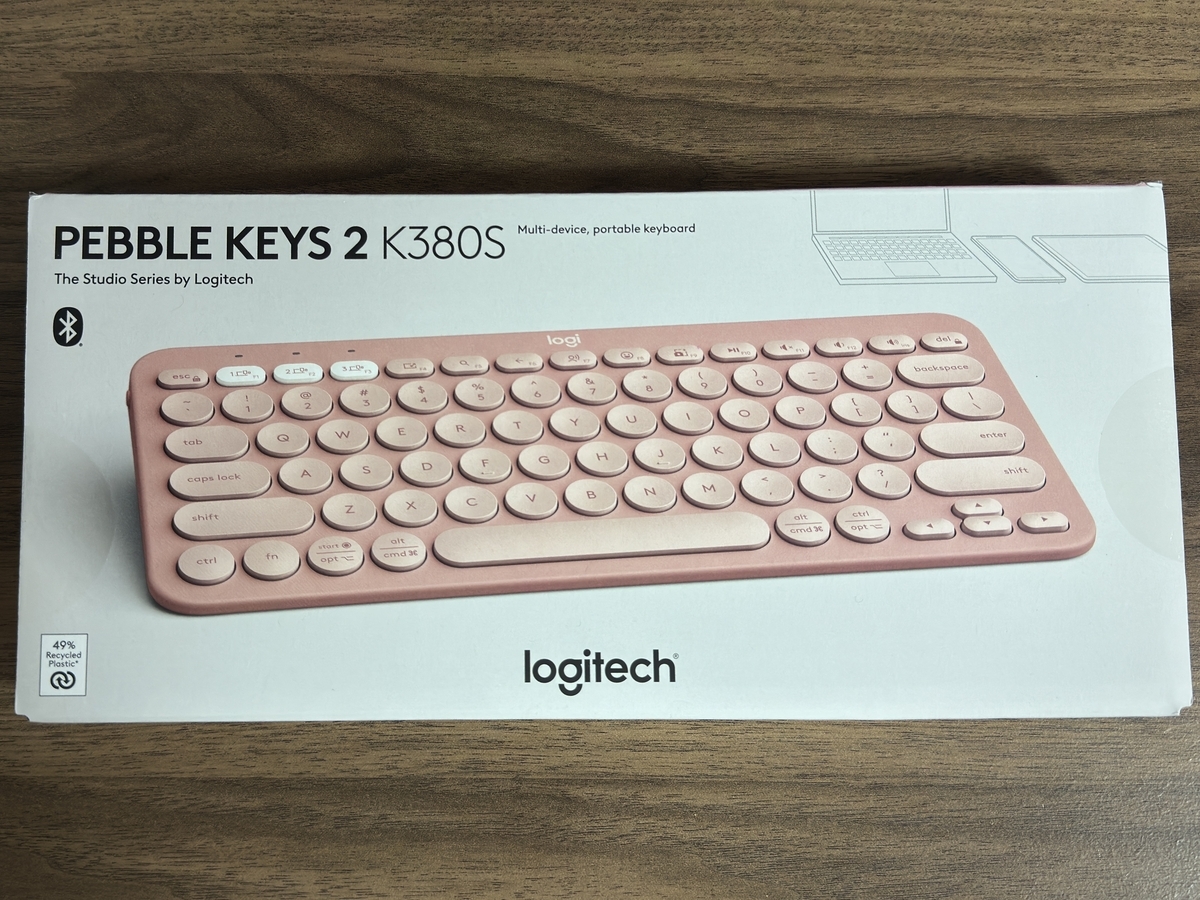
K380sを狙う

K380sはK380の後継モデルであり、Logi Boltレシーバーが使用可能かつEscの裏にFn Lockがついています。レシーバーはともかくK380がキー上でFn Lockできない仕様はまじで意味が分からなかった。

調べた感じ、K380sは技適も通っていそうです。


K380s買った

というわけで買いました。

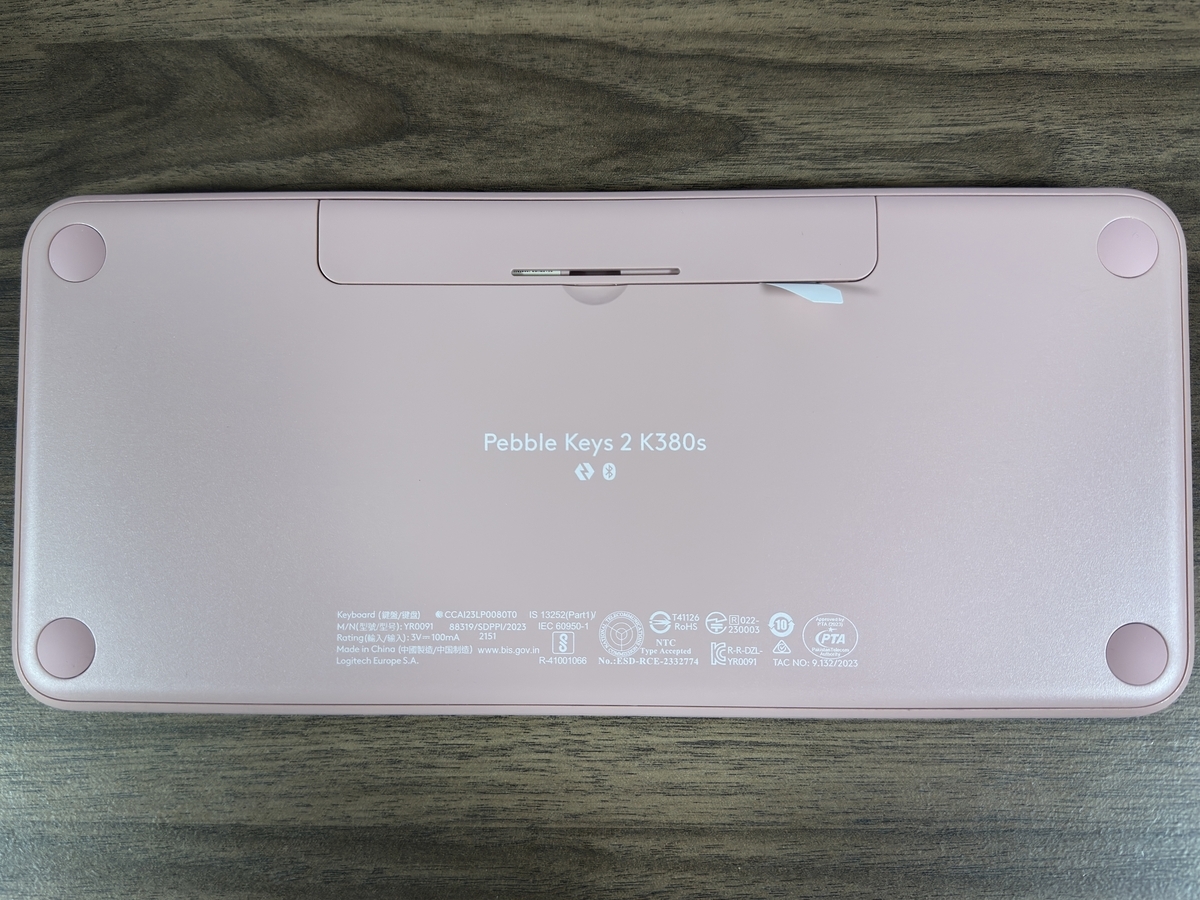
K380のときはデザインを気にして認証マーク類は電池蓋におさめてくれていたのですが、面倒になったのか背面にガッツリプリントしている微妙な劣化仕様です。

が、Logi Bolt対応とFn Lockの本体上での対応は普通にデカいです。単4 2本で動く仕様なのも良いです。

キー配列とかはK380とほとんど変わらないので評価はこの辺で。

ちなみに、Logi Boltは別売りです。


Windows用にキーボードを探す

Mac用同様にMX KEYS Mini的なテンキーレスなコンパクトキーボードにするつもりでした。

が、この作戦は下記理由により早々に倒れます。

・MX KEYS mini→技適ないっぽい?

・K580→技適なし(中古ショップで見た)

・K780→スタンドが重くて邪魔

・MX KEYS mini for Mac→今回はWindows用なのでパス

ということで、技適の問題がなくマトモなキーボードを用意しようとすると、消去法的にMX KEYS Sに辿り着きます。

フルサイズキーボードは正直邪魔なのですが、テンキーは使うといえば使うので我慢することにしました。


MX KEYS S買った

MX KEYS mini for Macとの区別的な意味も込めてカラーはグラファイトにしました。

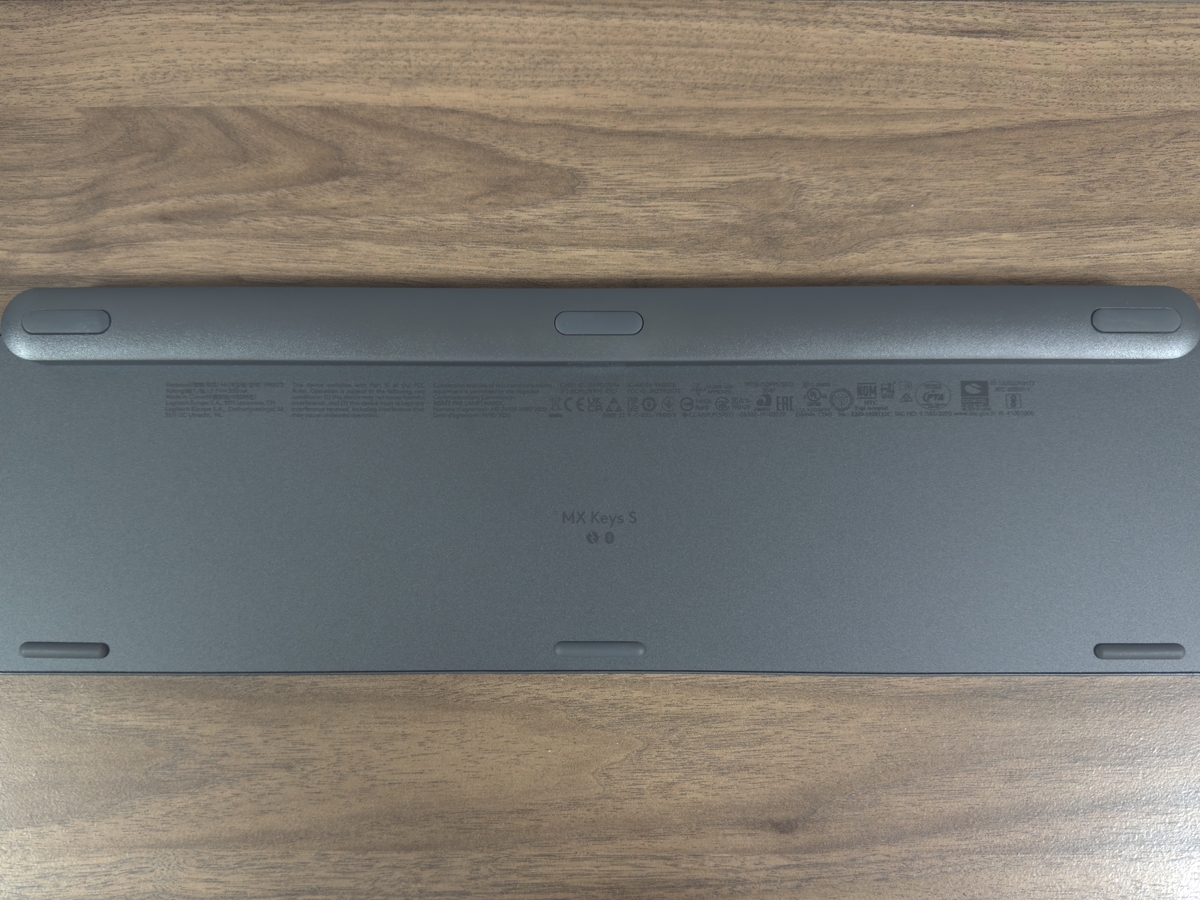
パッケージと正面の写真は撮り忘れたらしく、見当たらなかったので裏面の写真だけ載せてUS配列だけど技適マークありますアピールしときます。

まあ、MX KEYS mini for Macを使っている身からすると、「でかいな」くらいの感想しかでてこない。

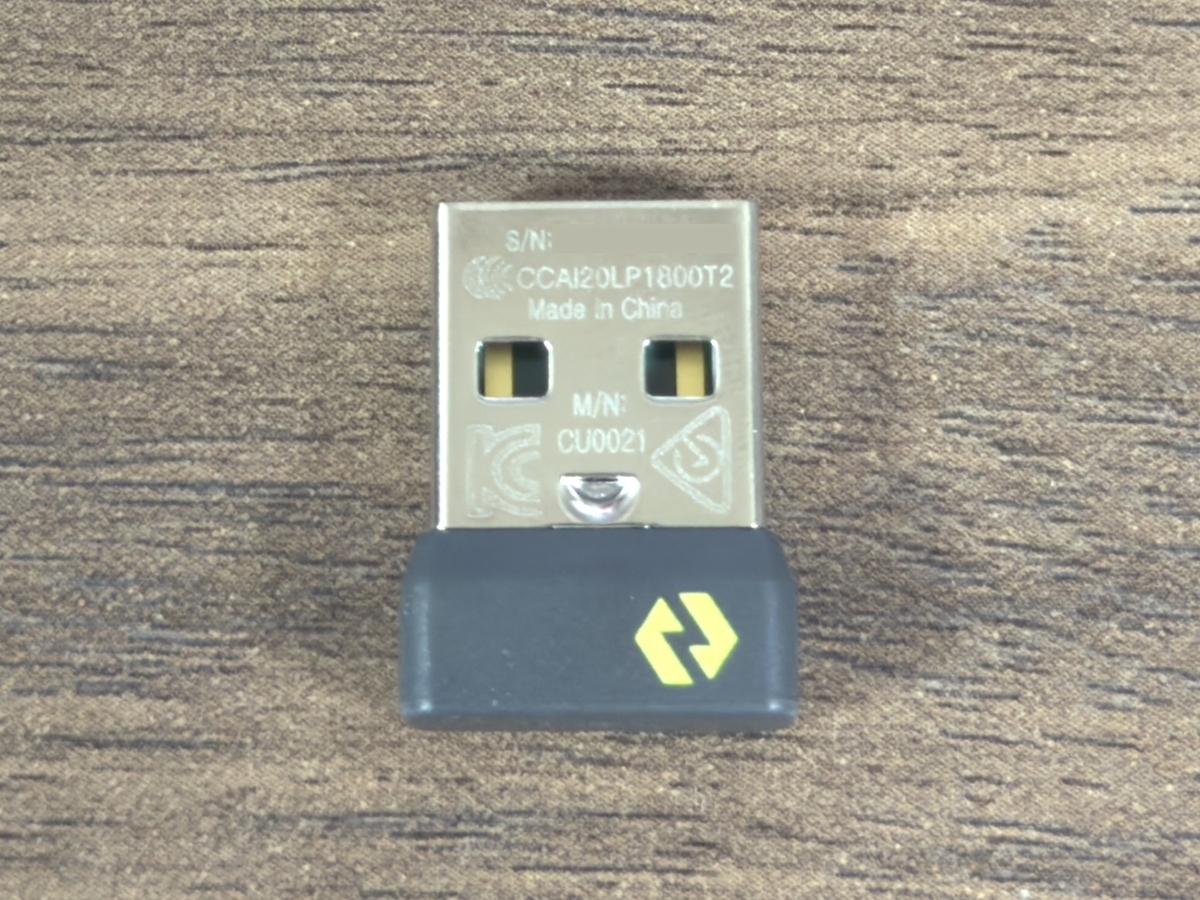
そして、こいつにはLogi Boltレシーバーが付属していてラッキーとか思っていたのですが、これは使ってはいけません。


付属のレシーバーは使用してはいけない

Logi Boltレシーバーが付属していたことに喜んでいたのも束の間、筆者の頭に嫌な予感がよぎります。

それはずばり、「技適マーク無くね?」です。

MX KEYS SのUS配列モデル本体は何故か技適取得済みですが、付属のレシーバーはというと、日本国内での展開を想定していないため技適マークがプリントされていません。

電波特性が国内向けと異なるとも思えないので使ったところで甚大な被害が出るとかはないと思いますが、少なくとも電波法的にはアウトです。

ということで、海外版Logitechの周辺機器を購入して、かつ技適を気にする方はレシーバーの技適マークも気にしましょう。

今回は電源投入しなかったのでセーフと思われますが、わざわざ購入前にキーボード本体の技適の有無を確認した努力が一撃で水の泡になるところでした。

技適マークがプリントされていないレシーバーは処分します。


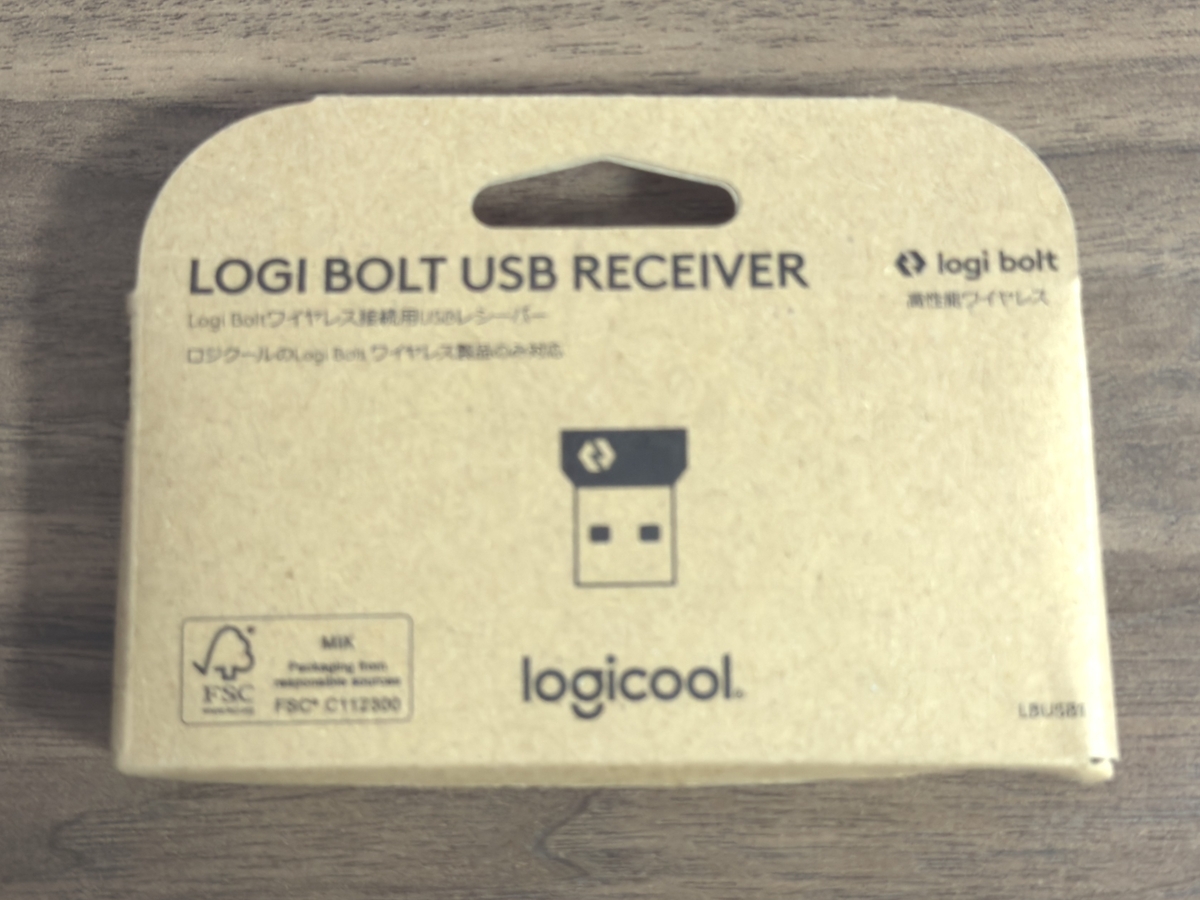
Logi Boltレシーバー単品で買った

1個あたり1000円前後で買えます。MX KYES Sの価格を考えるともはや誤差なので、使う用と予備で2台買いました。


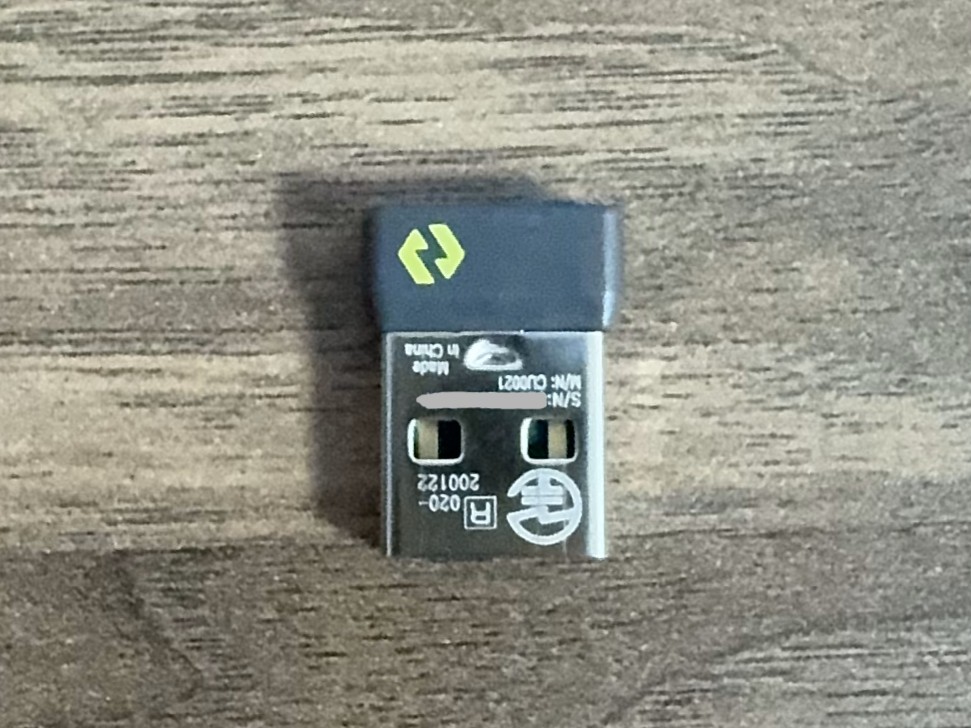
当然技適マーク付き、モノとしてはLogi Boltレシーバーで同じなので当然ペアリングも問題なくできます。


ついでにマウスも買った

今まで使用していたMX Master 3はUnifyingレシーバーにしか対応しません。

MX KYES Sは作業机固定にするつもりですが、マウスがMX Master 3だとLogi BoltとUnifyingレシーバーの両方を接続する必要が出てきて面倒です。

安かったのでMX Master 3s for Macを購入。写真は撮り忘れました。

for Macは何が違うのかというと、カラーリングとLogi Boltレシーバーの付属有無くらいで、普通にWindowsでも使えます。

評価ですが、個体差なのか所有しているMX Master 3と比べてホイールの動作音がうるさいです。動作音というか、低速で回転しているときに擦っているような音がします。調べた感じ個体差らしいですが、1万円を超えるマウスでこの出来はどうなのか?という感じです。


総評

フルサイズキーボードはやはりでかくて若干邪魔ですが、作業机を電動昇降式に変えたついでに幅が広くなったので結果的にあまり気にならなくなりました。

本体の技適有無を確認する方は多いと思いますが、レシーバーにも気を付けましょう。


ところで、JIS配列って要ります?

私の人生、これまでかなりの人数の人間に会ってきましたが、かな入力を使用していたのはたったの1人です。

そして、JIS配列を撤廃してUS配列キーボードに統一すれば、特に海外をベースに展開されている製品では多少製造費用も安くなるはずです。逆にいうと、JIS配列にするための独自のロットに金を払っているのは結局のところ消費者です。

言い方は悪いですが、なぜかなりの少数派のかな入力を使用する層のためにお金を払わなければならないのか。そのうえでデザインはぐちゃぐちゃでダサいときた。

国内でUS配列を使うことが特殊みたいな印象が強い気がしますが、私からすれば逆にかな入力なんてほぼ誰も使っていないのだから、JIS配列キーボードを特殊な製品として扱うべきだと思いますね。

技適の緩和よりもこちらを期待したいです。

HDMIケーブルを入れ替えてみた

雪降ったと思ったら急激に暖かいですね


経緯

筆者は自他ともに認める無精者なのですが、その根拠の一つとしてとにかくケーブルの性能差を嫌います。

どういうことかというと、どのケーブルを使っても同じ結果を得られるようにしたいという話です。同じ形状のケーブルなら、用途ごとに使い分けるのが面倒。

LANケーブルはCat.6以下はすべて捨ててCat.6Aに統一していたり、USB Type-CケーブルはほとんどThunderbolt 4 240Wケーブルにしていたりというイメージです。

その中で手を付けていなかったのがHDMIケーブルです。

実をいうとPremium High Speed HDMI Cable with EthernetかUltra High Speedケーブルのみに統一してそれ未満は捨てていたので一定の規格は保っていました。

HDMIケーブルは一度繋げばほぼ繋ぎ変えることがないので放置していたのですが、HDMI 2.1ケーブルもいい感じに価格が落ちてきたほか、Premium High Speedの取り回しが悪くて最近配線し直したときにイライラしたので捨てたいなと思ったのです。


買った

ELECOMのスリムタイプの2mケーブルが安くて取り回しがよさそうだったので購入しました。

https://shop.elecom.co.jp/category/HDMI/4549550299602.html

型番はECDH-HD21ES20BKで、同じものを3本購入。

ケーブル自体が細く取り回しが良いことに加え、プラグ部分が小型なのも評価が高いです。

実は、同ELECOM製のスリムタイプではないUltra High Speed HDMIケーブルを所有しているのですが、こちらは物凄く取り回しが悪く、価格差を考えても微妙なので余程特殊な事情がない限りスリムタイプを購入することをお勧めします。


HDMI認証品

この製品の良いところは、安価でありながらHDMIの認証を取得しているマトモな製品であるという点です。

個人的にHDMIという規格を信用していないのでこの認証自体どこまで信用するか?は筆者としては悩むところです。とはいえ、一定の品質は保証されるので有象無象を買うよりはマシです。

また、Premium High Speedまではwith Ethernetの有無でHEC対応が分かれていましたが、Ultra High Speedケーブルは規格上すべてwith Ethernet相当です。


総評

Premium High Speedだと100円くらいで買えることがあるので、対応機器がない限り無理に置き換える必要はないかなという印象です。

筆者宅は4K 120HzかつHDR対応のディスプレイしか設置していないため統一に踏み切りましたが、4K 60Hz環境ならUltra High Speedはオーバースペックです。

HDMIに限らないんですが、性能が上がっていくにつれてケーブルの取り回しが悪くなっていきます。性能向上は良いことですが、どこまで物理面が追いついていくのかが気になり始めました。


余談

筆者がHDMIが信用しておらず何だったら嫌いな理由ですが、消費者を一切考慮していない無意味な規格の策定と、DisplayPort比でメリットが感じられない点にあります。

例えば、「ケーブルにHDMIバージョンを記載してはいけない」とかです。要はPremium High SpeedとかUltra High Speedというように記載してほしいという意図があると思うのですが、別に要りませんよね。「Premium High Speed = 2.0」、「Ultra High Speed = 2.1」で繋がるので現状はそこまで混乱はありません。

が、これはUSBが「Super Speed USB = 3.0」で挫折した道です。

あと、Ultraの上はどうするんですか?Ultra PlusとかUltra Maxとかにするんですかね?スマホか何かでしょうか。

他には「48Gbpsの帯域を備えてなくてもHDMI 2.1を謳える」とかです。これに至ってはメーカー側にしかメリットがなく、消費者の立場から見たときは悪質以外の何物でもありません。実際かなり混乱が生じており、「HDMI 2.1なのに4K 120Hz RGBで伝送できない」とかはたびたび聞きます。しかも、仕様表とかに帯域が明記されていないこともあり、詐欺では?というレベルです。

端子形状も挿しにくい上に、ごつい割にすぐ接触不良を起こすので物理的なメリットもなし。

USBほど頻繁に着脱されるものでもないので大きな問題にはなっていないようにも見えますが、HDMIを見ていると、紆余曲折はあったものの消費者に沿った対策をしてきたUSBが優秀に見えてきます。

筆者からしてみれば規格として破綻しかかっていると感じられるのですが、HDMIはそのうえでロイヤリティを取っています。このロイヤリティを負担しているのは、各メーカーを経由した上での消費者です。こんな出鱈目かつ悪質な規格に金を落としているという事実が不愉快この上ないです。

品質が良くUSB Type-C端子でも信号を流せる、DisplayPortに統一していただきたいです。

持ち出し用のUSB PD充電器を新調してみた

気付いたら65W USB PD充電器ばかり増えてました


経緯

筆者は持ち出し用充電器としてELECOMのEC-AC4365BKとBUFFALOのBSACPD6505C2BKという2ポートUSB PD充電器を使用していました。

この2つは設計がほとんど同じ製品なのですが、2ポートかつ小型で最大65W出力と、持ち出しやすいうえにノートパソコンからスマホまで充電できるという優秀さでかなり重宝していました。

65W USB PDかつ2ポートの中ではかなり小型な部類なのですが、毎日カバンに忍ばせておくには少し幅をとるというデメリットがありました。

そんな中、Amazonで持ち出し専用としてよさそうな充電器を見つけたのでこれを買ってみた話です。


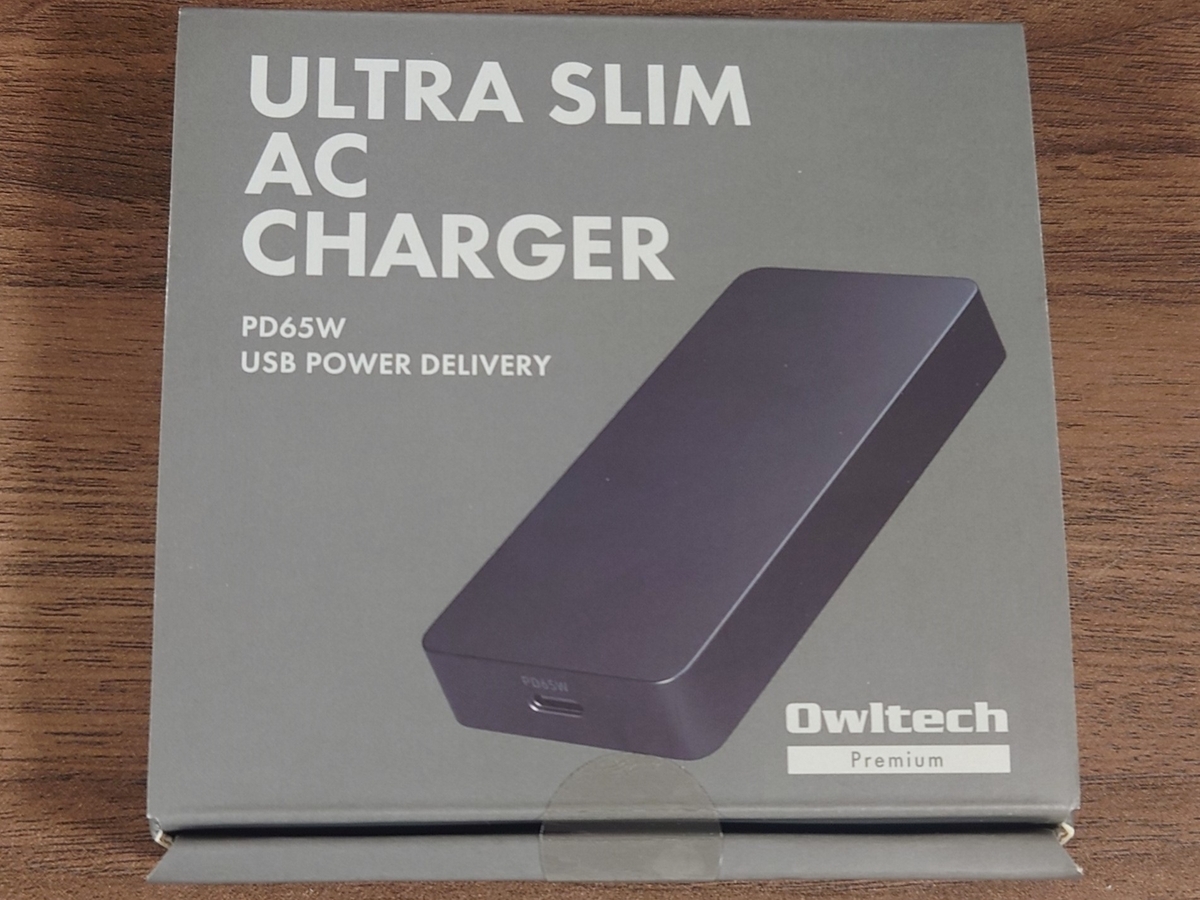
1つ目:オウルテック OEC-APD65SC1-BK

https://www.amazon.co.jp/dp/B0BK1ST38M

筆者はSurfaceMacBook Proなどを持ち出すことがあり、スマホとPCで充電器を区別するのが面倒なので基本的にUSB PD充電器は65W以上という要件を設けています。

その要件を満たしつつ、厚さ12.5mmという薄さです。

価格も購入時は4000円ほどで悪くないです。

保証期間も2年あります。

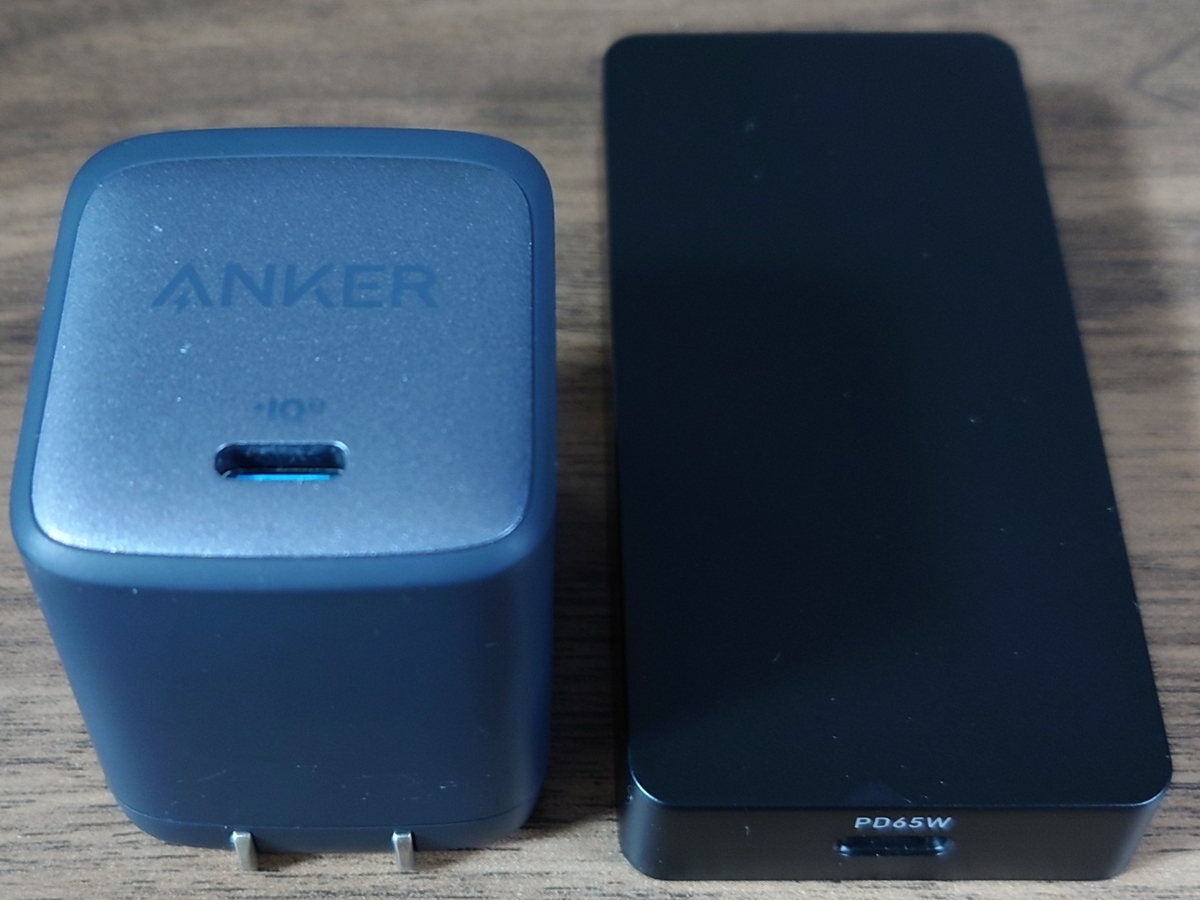
長編(奥行)は先ほど挙げた2ポート充電器や、Anker Nano II 65Wよりも長いですが、カバンに入れておくのであれば多少長くても薄型のほうが邪魔になりにくいです。

もちろんスイングプラグを採用しています。


対応規格

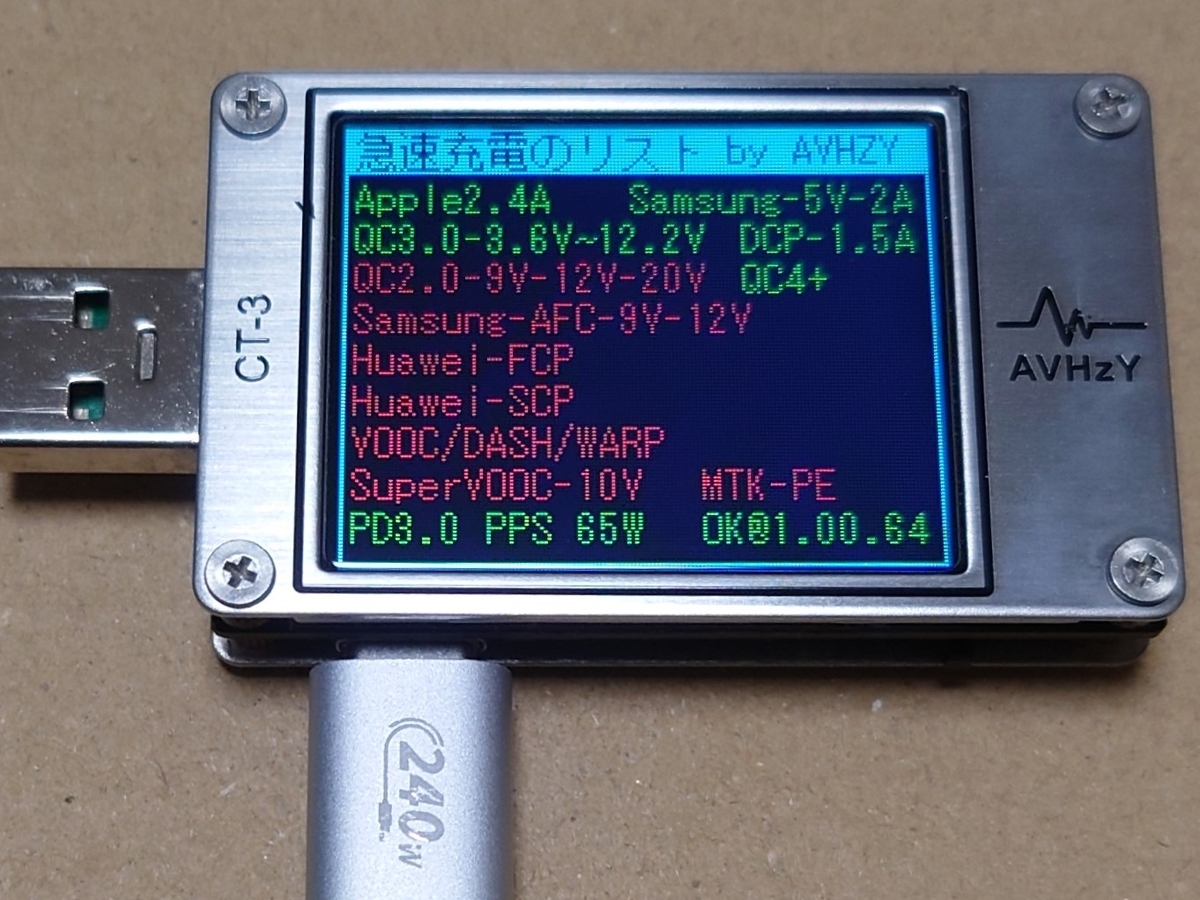
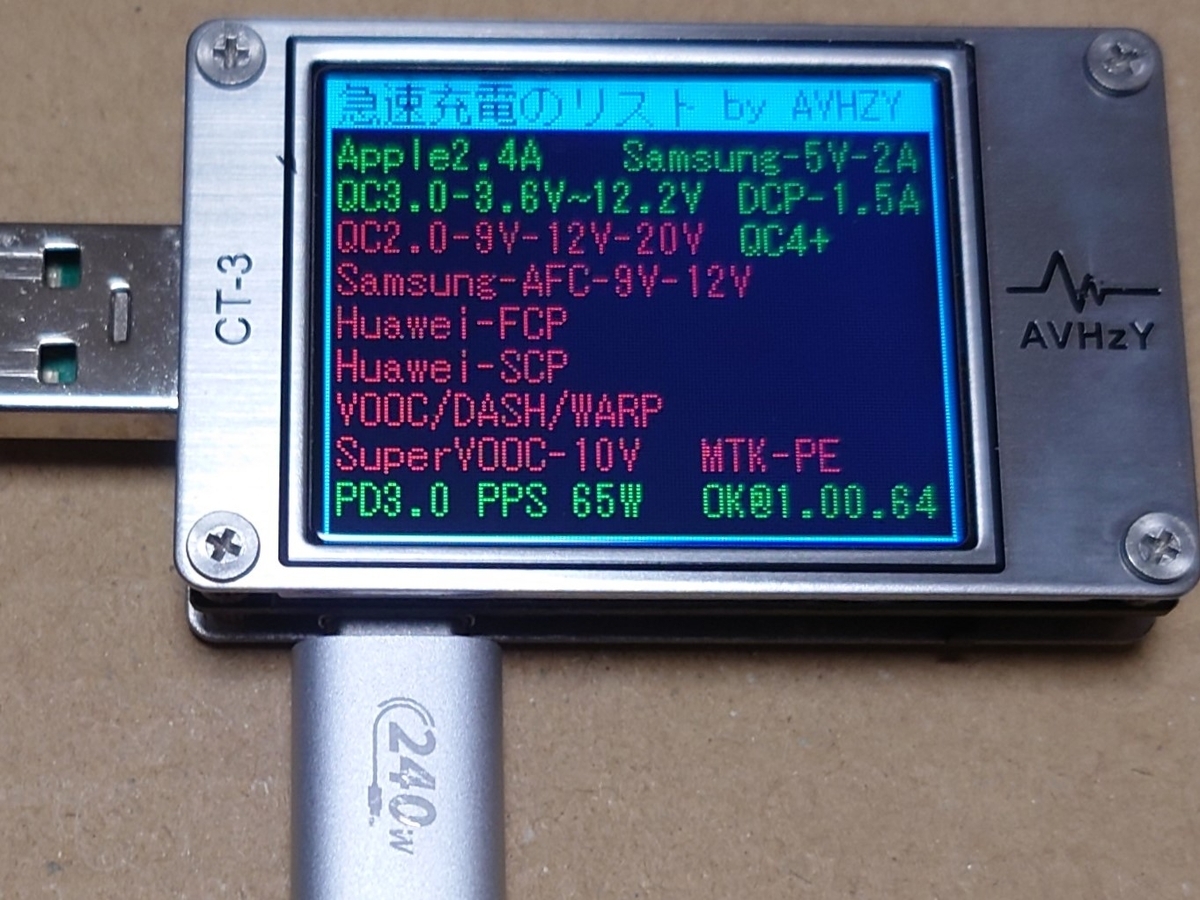
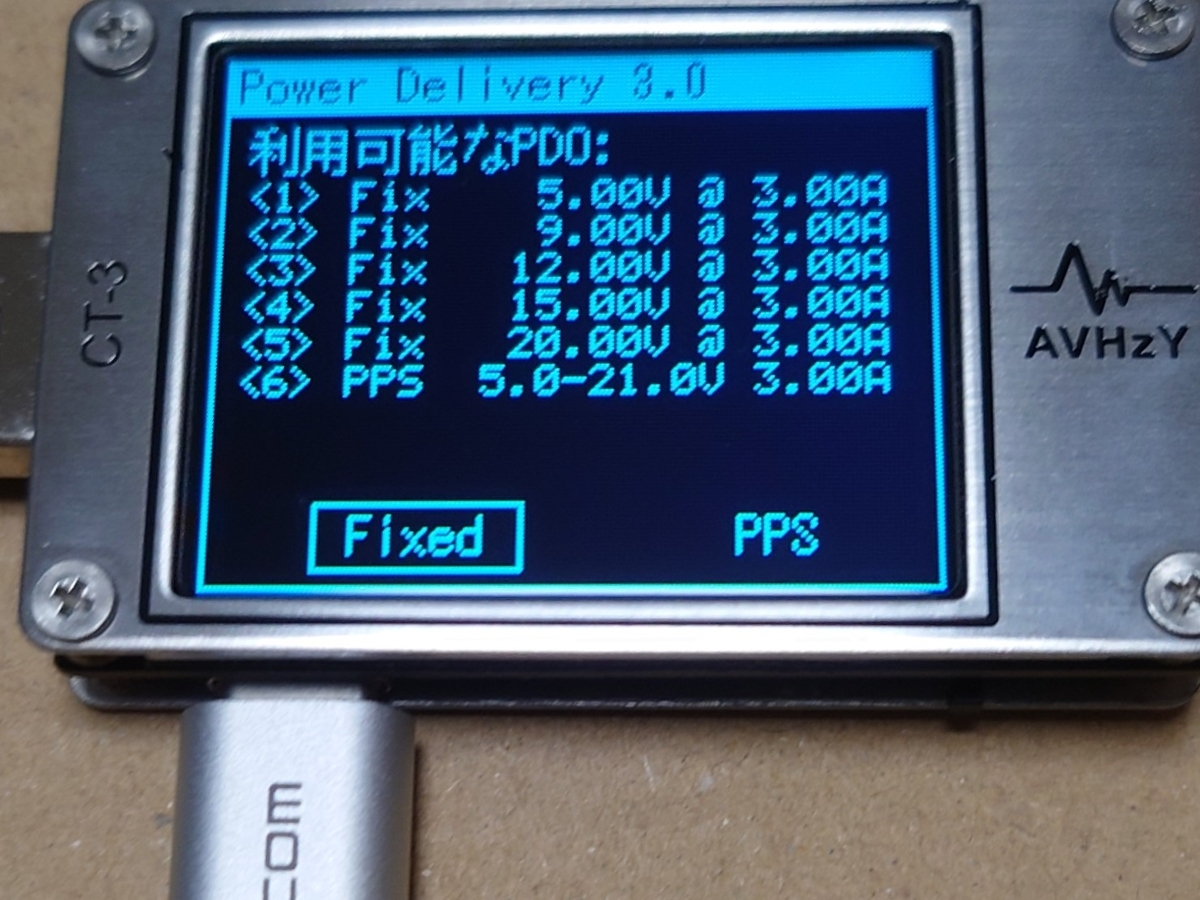
USB-IF認証済みのBelkin製240Wケーブルを使用し、CT-3で確認します。。

Apple 2.4AやQC3.0などのUSB PD以外の充電規格に対応しておりUSBの規格には不適合です。

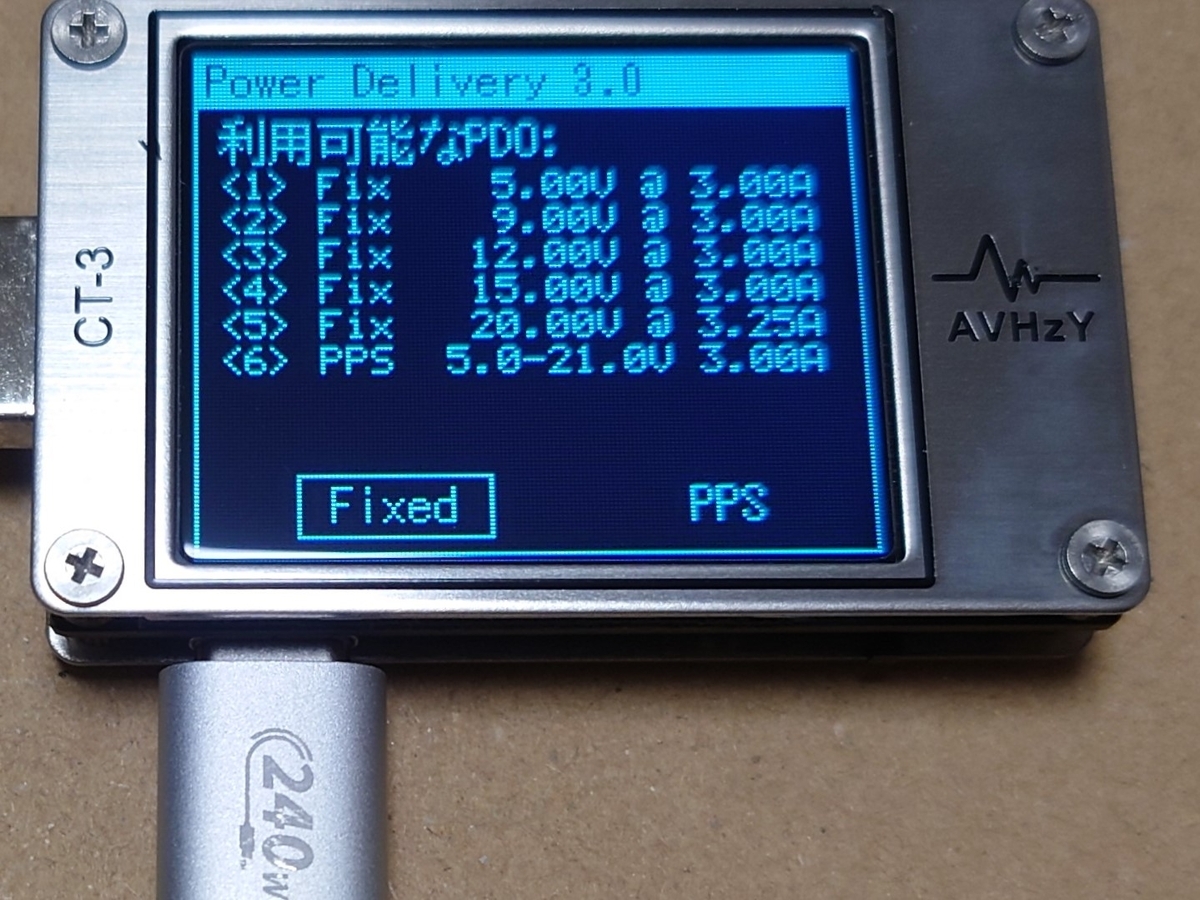
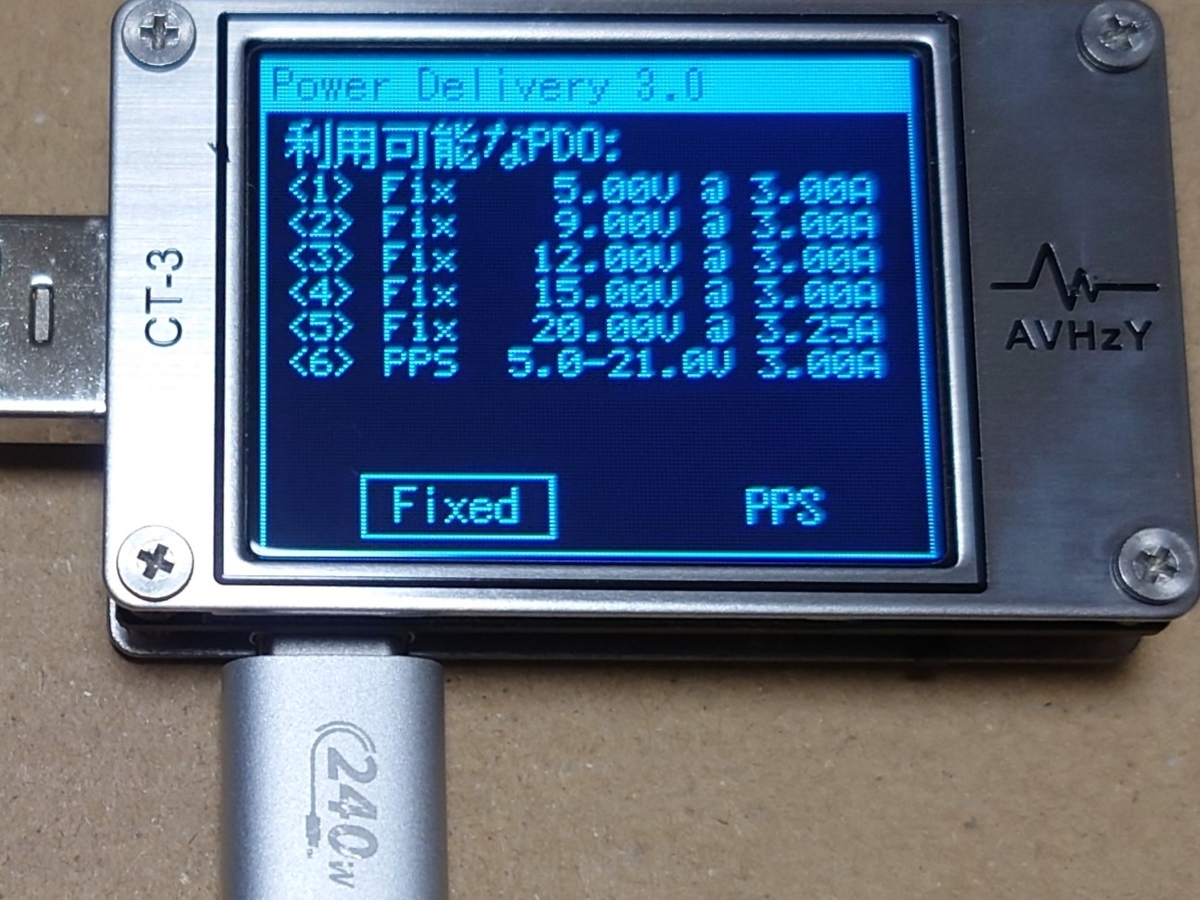
USB PDは3.0でPPS対応、最大65W出力のようです。

Optional Voltageである12V出力にも対応しており、USB PD 2.0以前の機器との高い互換性も期待できます。

PPSは対応していますが、3.3V~ではなく5V~のようです。この実装はやや不満点です。


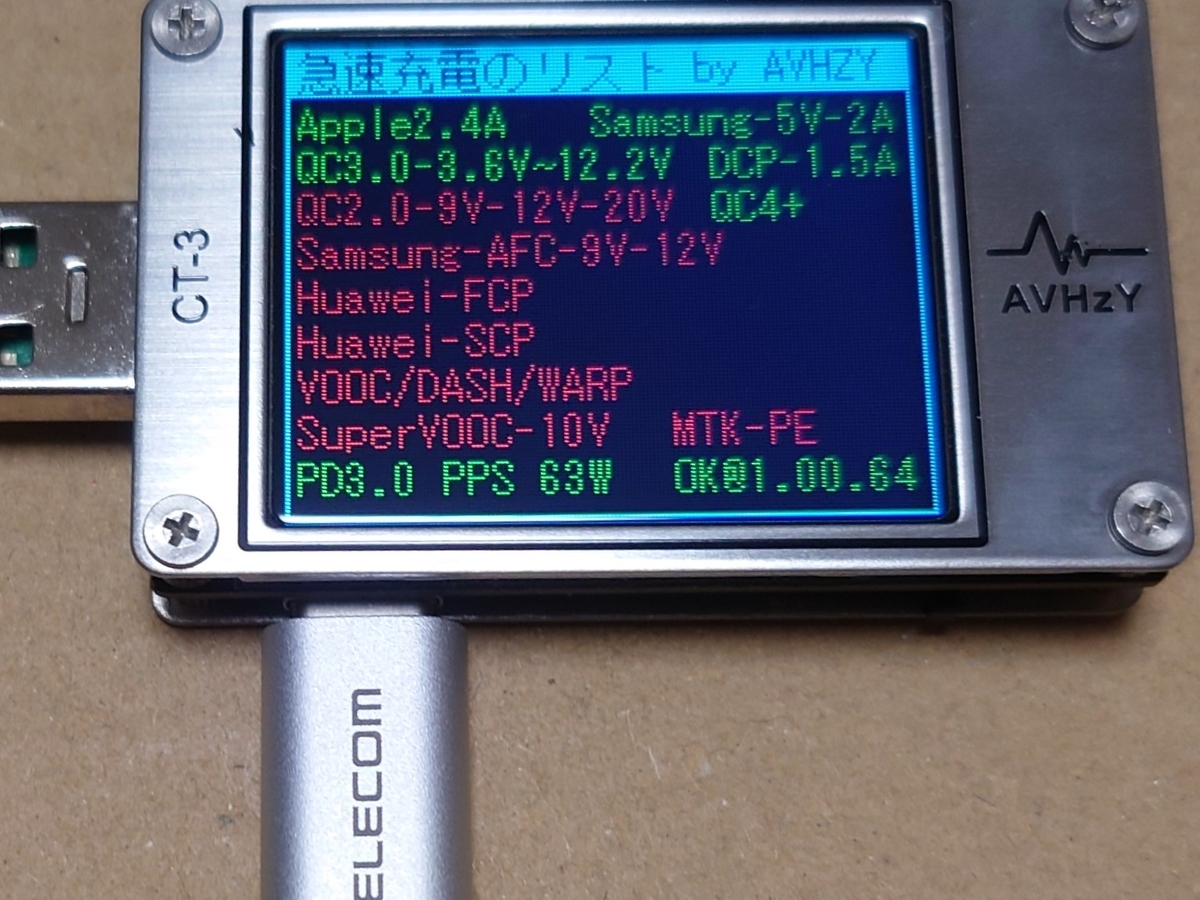
ケーブルをELECOM製の60Wケーブルに交換して再度検証します。USB-IF認証品です。


しっかりと3Aに抑制されています。

また、VBus Hotではありませんでした。


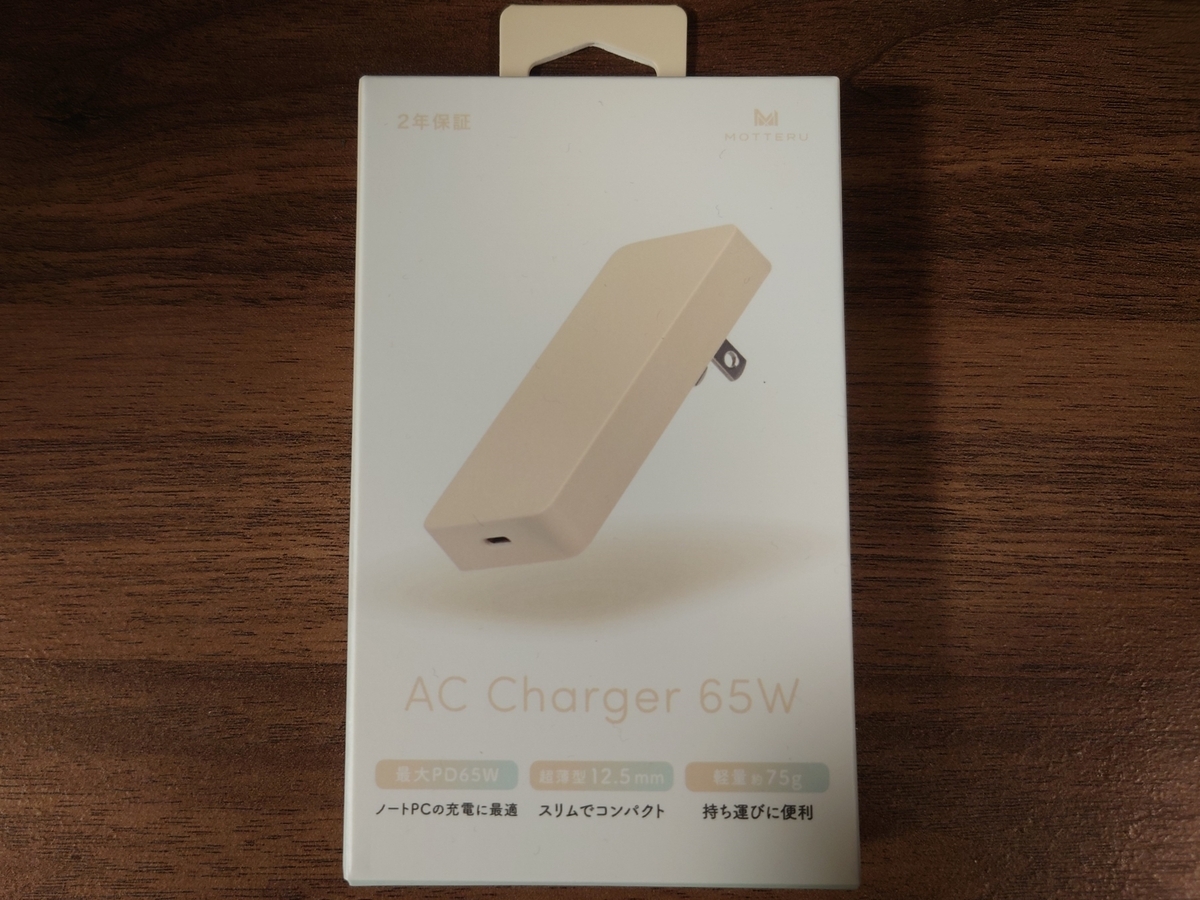
2つ目:モッテル MOT-ACPD65-AM

https://www.amazon.co.jp/dp/B0DLJ6VNXR

USB PDで薄型65Wで、購入時点では約3000円と先ほどのオウルテックのものよりも安価。オウルテックのものを購入後にこちらを発見し、なんか悔しくなったのと、あと色が良い感じだったので購入してしまいました。

保証期間は2年です。

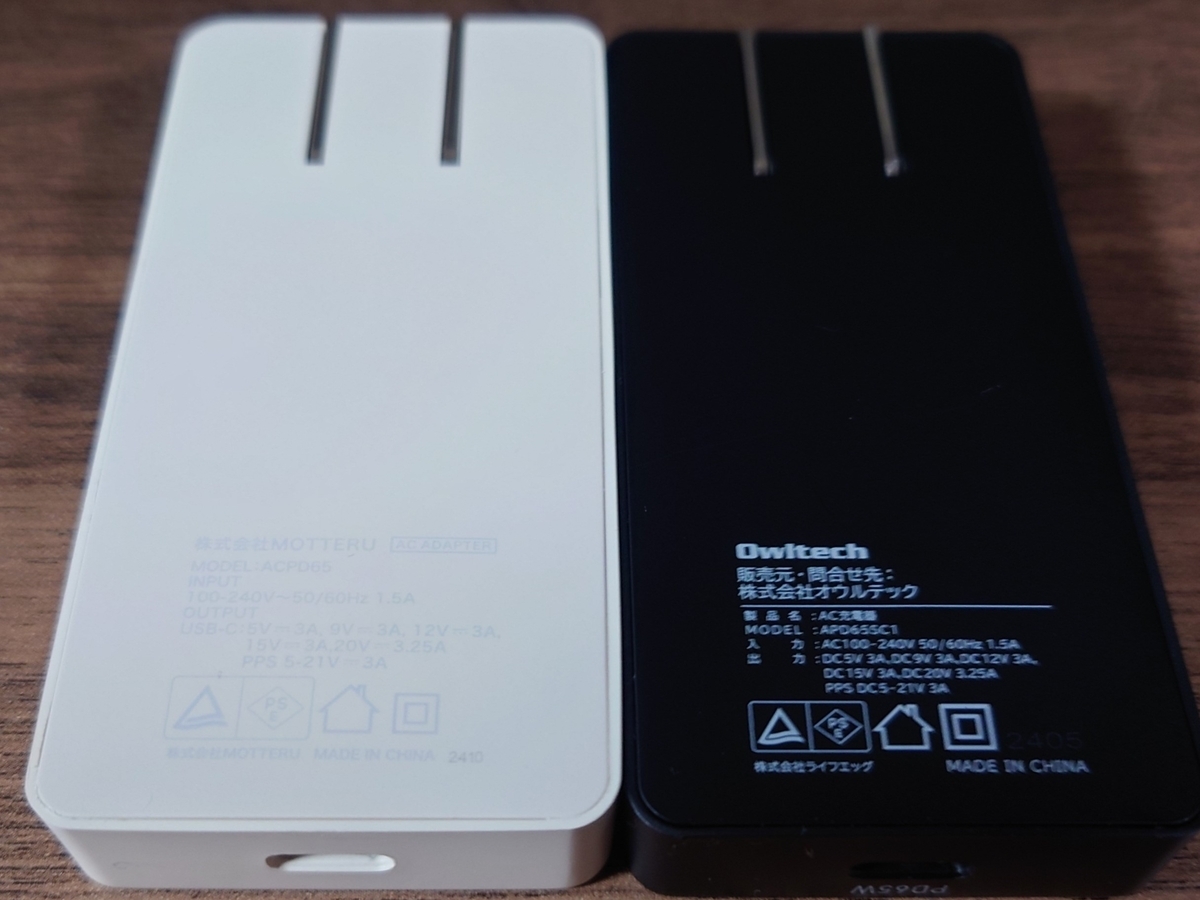
商品画像を見て、筆者は思いました。OEC-APD65SC1-BKと中身同じでは?


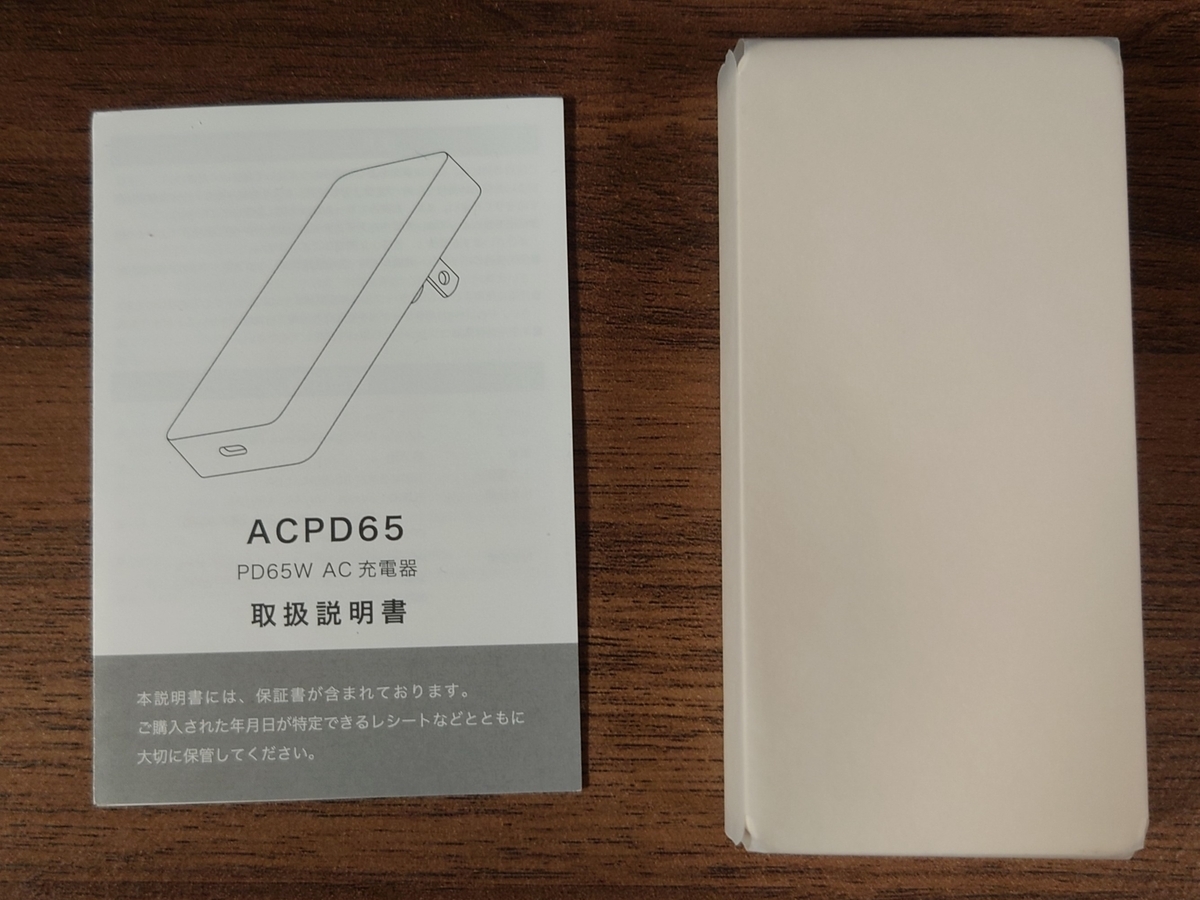
開封

先ほどのOEC-APD65SC1-BKにこのセクションがないのは、写真を紛失したor元から撮り忘れていたのどちらかだからです。

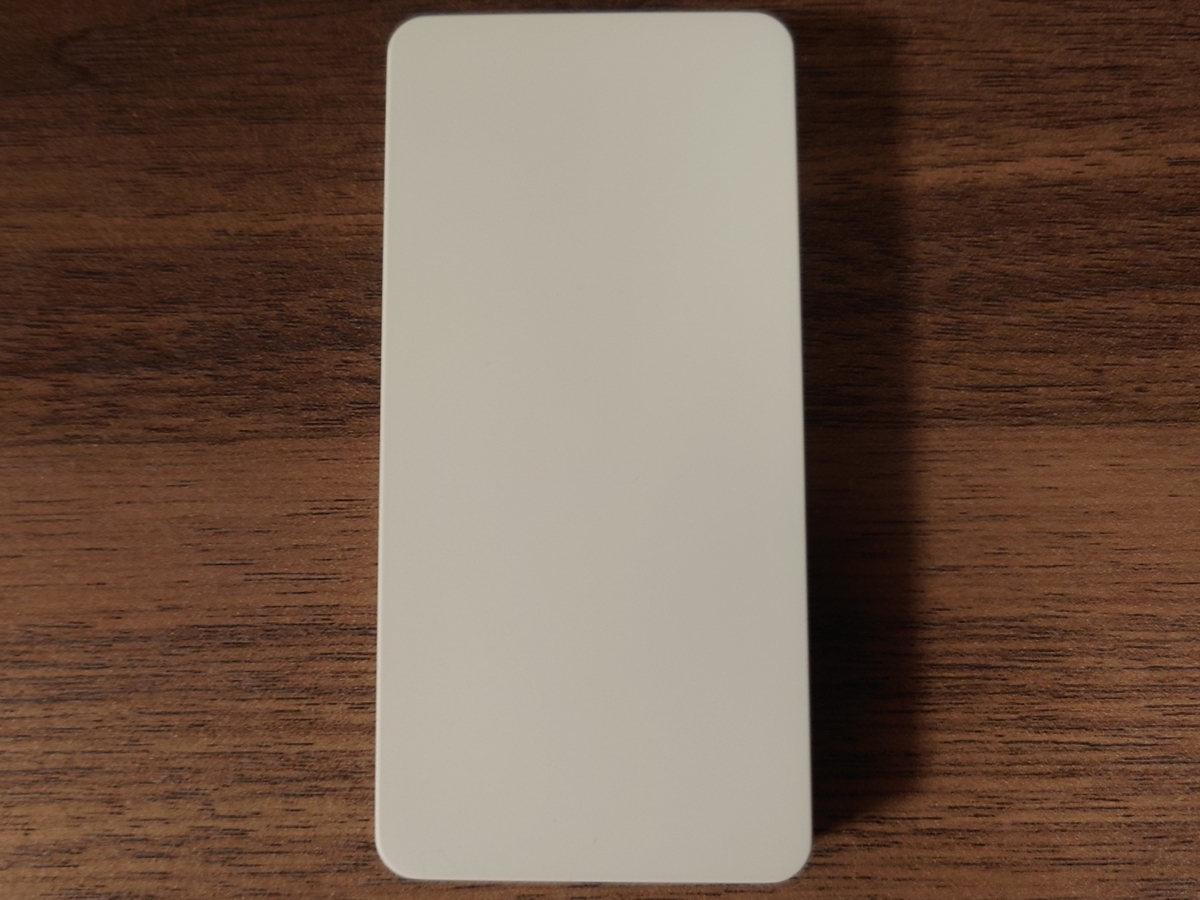
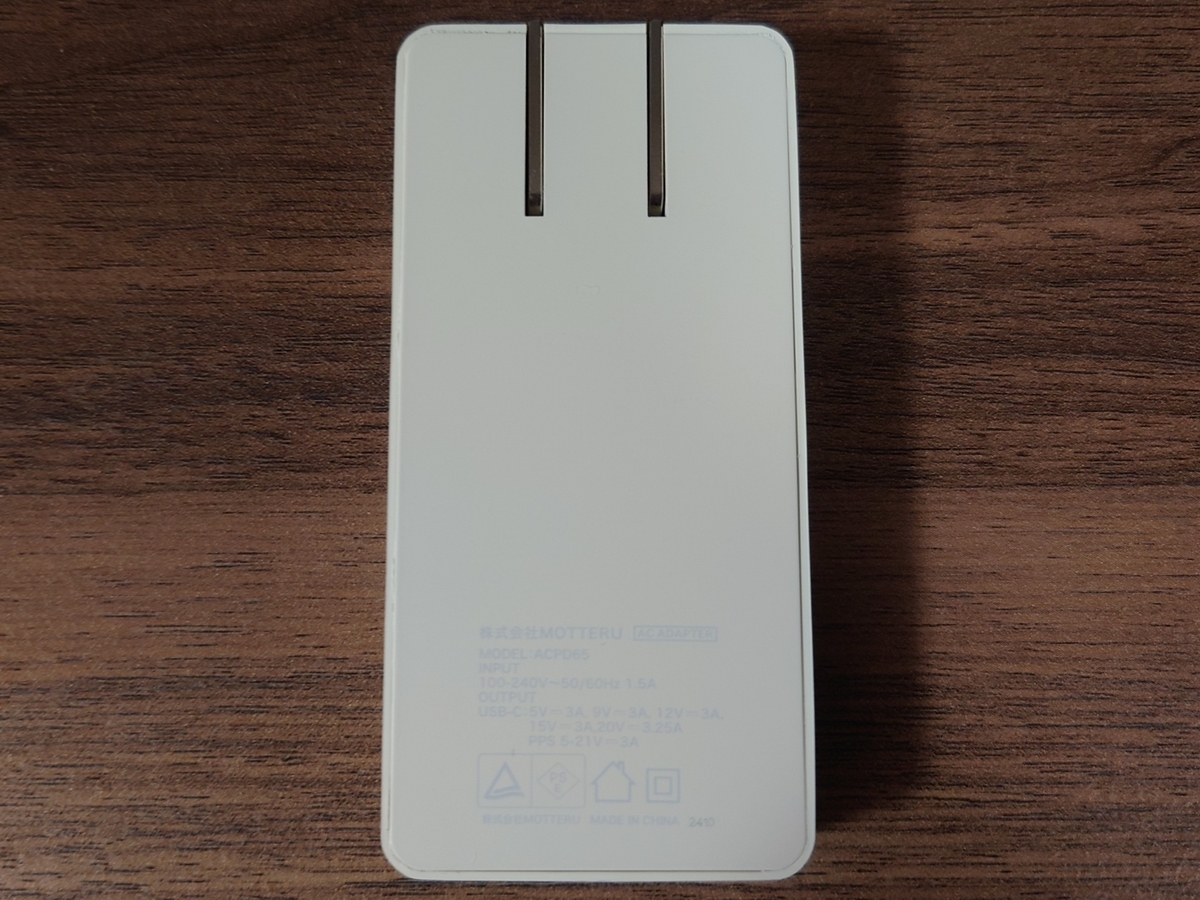
並べてみて確信に変わりましたが、中身同じですねこれ。

ちなみに、どちらの製品も菱形PSEマーク+社名がプリントされています。


対応規格

ハードは同じでも中身は異なる可能性があるので、一応確認。

Belkin製240Wケーブル


ELECOM製60Wケーブル


外寸、重さ、充電規格、12Vサポート、5.0V~のPPS。

同じですね。


総評

片方は毎日持ち出すカバンに忍ばせ、もう片方は予備として保管しています。

この2台の購入により、Ankerの65W充電器2台を置き換えました。

確かに、冒頭で挙げた2ポート充電器やAnker Nano II 65Wは小型だったのですが、あれでも若干かさばっていました。充電器の常時持ち歩きを想定するならこちらのほうが圧倒的に優れています。

他方、今回購入した2台のデメリットは充電時にスペースを消費することです。Amazonの製品画像等を確認してもらうとわかりやすいのですが、プラグのスイング機構の軸が本体の端ではなく中ほどになっています。そのためプラグが90度しか回転しない設計になっており、充電時に本体のひらべったい面で堂々と面積をとってしまいます。

あくまでこの2製品は持ち出し用として使用するのがよさそうです。自宅での常用も考えているのであれば、別の充電器を検討したほうがよさそうです。

持ち出し用としては、現状敵なしのコンパクトさです。

筆者の要件を満たすノートパソコンを買ってみた

10とXが別機種とかいうナンバリングセンス


経緯

筆者はSurface Pro 9をメインPCとして使用しています。

概ね不満はないもののEdgeでタブを開きまくるとメモリが枯渇するという問題を抱えていました。

Surface Pro 9は購入から1年も経っておらず、購入当初は多少長く使える端末を導入したつもりでした。

正直、想定が甘すぎました。2025年、メモリ16GBは無理です。


そんな訳で筆者は下記条件に適合するPCを探していました。

  • 2-in-1
  • IPS液晶
  • 120Hz駆動
  • 14インチ以下
  • メモリ32GB
  • (目安として)10コア以上のCPU
  • Thunderbolt 4
  • US配列キーボード

この条件に適合するPCはものすごく少ないです。

今回、国内で手に入るなかで上記条件を満たしている、唯一かもしれないあの機種を手に入れることができました。


Surface Pro 10

Surface Pro 10は法人向けのみの展開の、やや特殊な枠に属しているモデルです。法人向けなので基本的に個人では購入できませんが、中古ではちょくちょく流通しているので今回の筆者のようにやろうと思えば入手できることもあります。

外装から対応している機能まで、Surface Pro 9とほとんど違いがありません。順当にSurface Pro 9を強化させた機種です。

そんなわけで、せっかく両方実機が手元にあるのでSurface Pro 9と10を比較していきながら紹介したいと思います。


主な構成

  • Intel Core Ultra 7 165U
  • LPDDR5x-7467 32GB
  • Intel Graphics
  • 512GB Gen4 SSD
  • Wi-Fi 7 + 5G
  • 13インチ IPSタッチディスプレイ
  • Windows 11 Pro


サがつく、Surface:LP-Eコア付きCPU

Surface Pro 9はCore i7-1255UでPコアが2C4T、Eコアが8C8Tの10C12T構成でした。

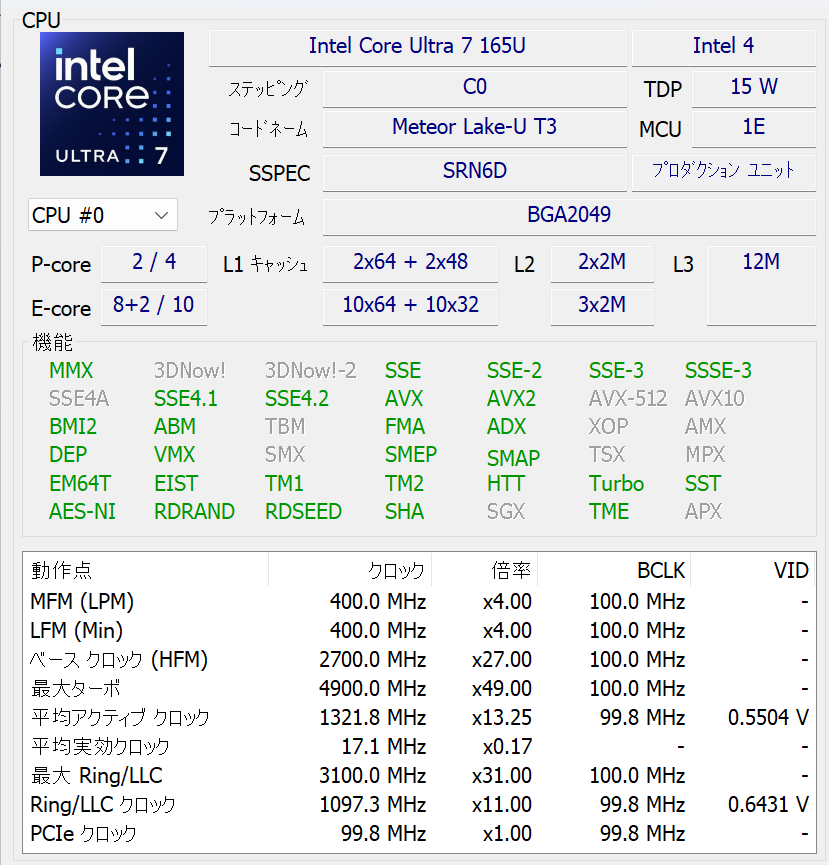
Surface Pro 10はCore Ultra 7 165UでPコアが2P4E、Eコアが8C8Tでここまでは変わらないものの、LP-Eコアが2コア搭載されていて、12C14Tです。


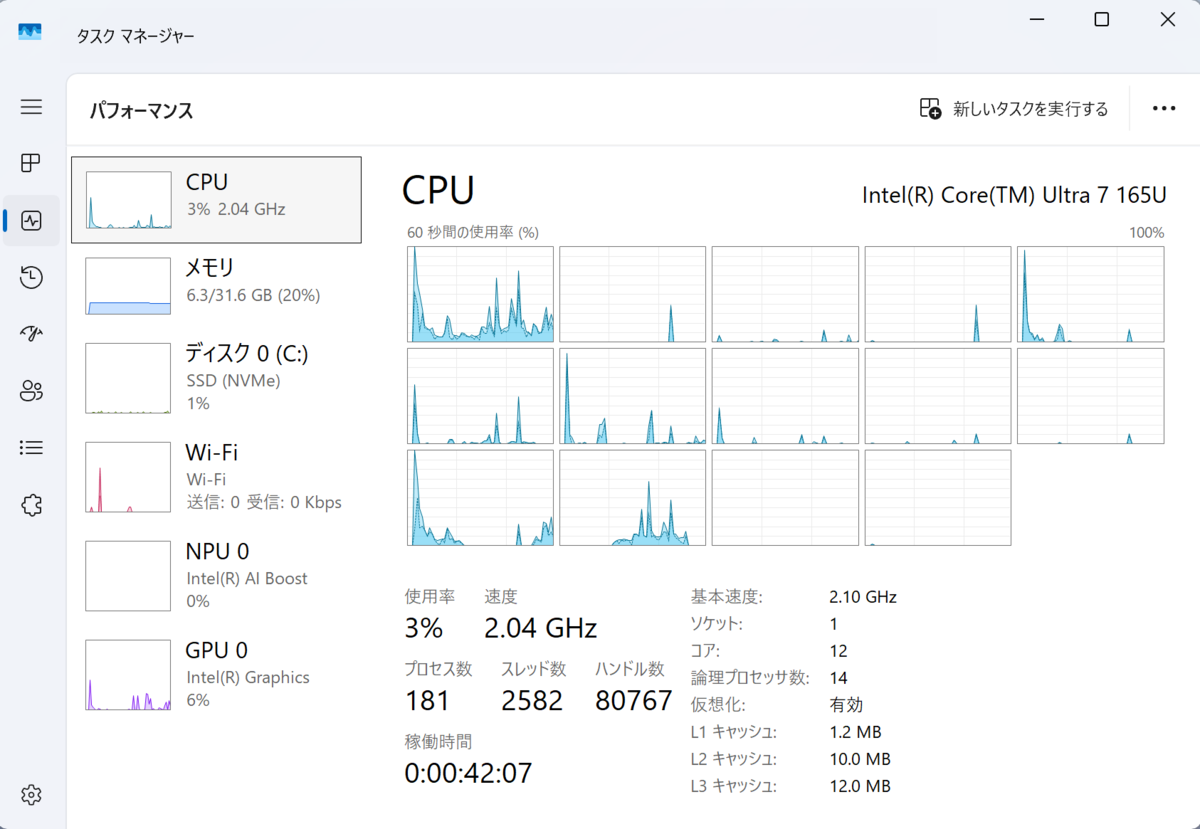
タスクマネージャーをちょくちょく眺めていた限りではLP-Eコアが動いていることはあまりありませんでした。

Surface Proシリーズ的にはRaptor Lakeをすっ飛ばした状態ですが、Pro9のAlder LakeからPro10のMeteor Lakeでも体感性能差がほぼないので正直良いんじゃないかなというところです。

ただ、LP-Eコアが付いたことにより、より効率的に動作するんじゃないですかね (てきとー)。


サがつく、Surface:容量が倍増したメモリ

一応先に断っておくと、Surface Pro 9にも32GBメモリモデルは存在します。ただ、なんか高いです。

そしてSurface Pro 10は最大64GBの構成が存在します。そういう訳でSurface Pro的にも最大容量的な意味でメモリは倍増していますし、筆者の環境的にも倍増しているので一応この書き方で問題無いはず。
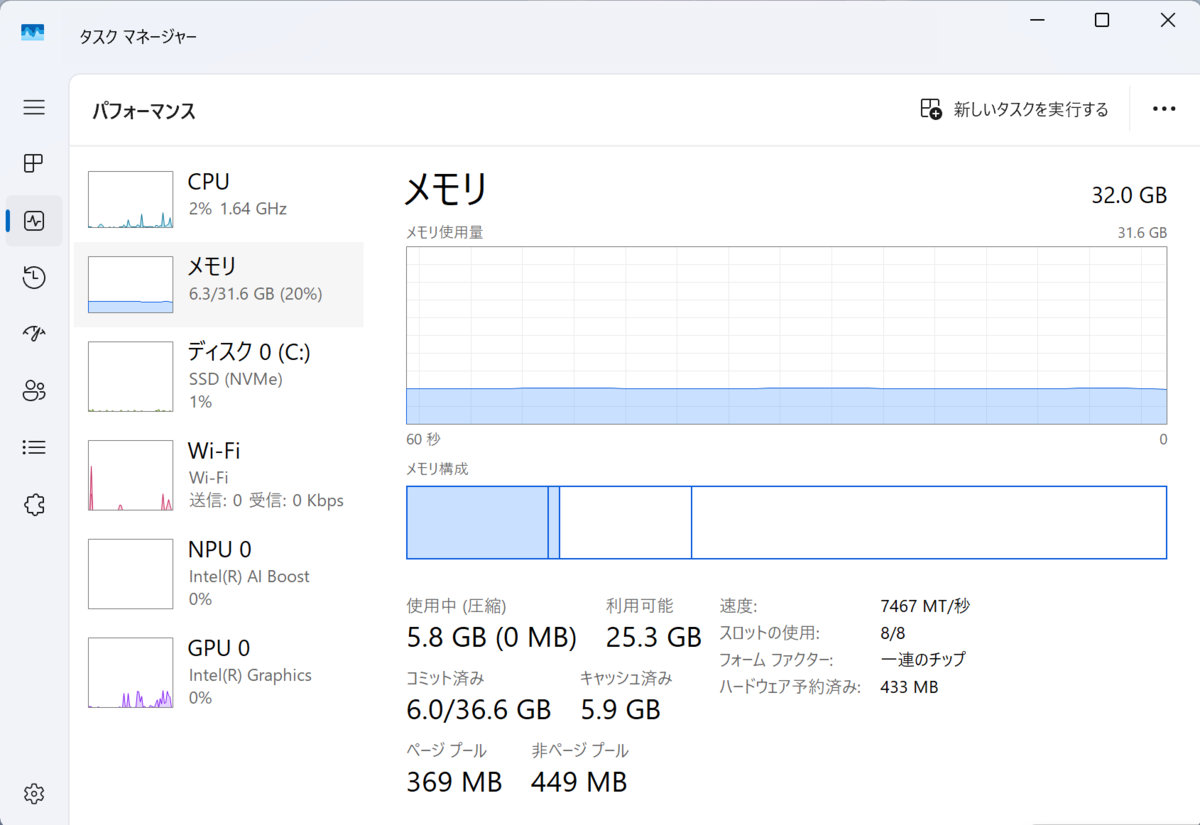
そして、メモリ32GBはやはり快適です。

筆者はブラウザのタブを普通に30個以上開きながら作業とかをやるので、16GBだと途中で動作がガクガクになることがあったんですよね。今回PCを探していた理由もメモリ不足なので、これだけで結構満足できます。
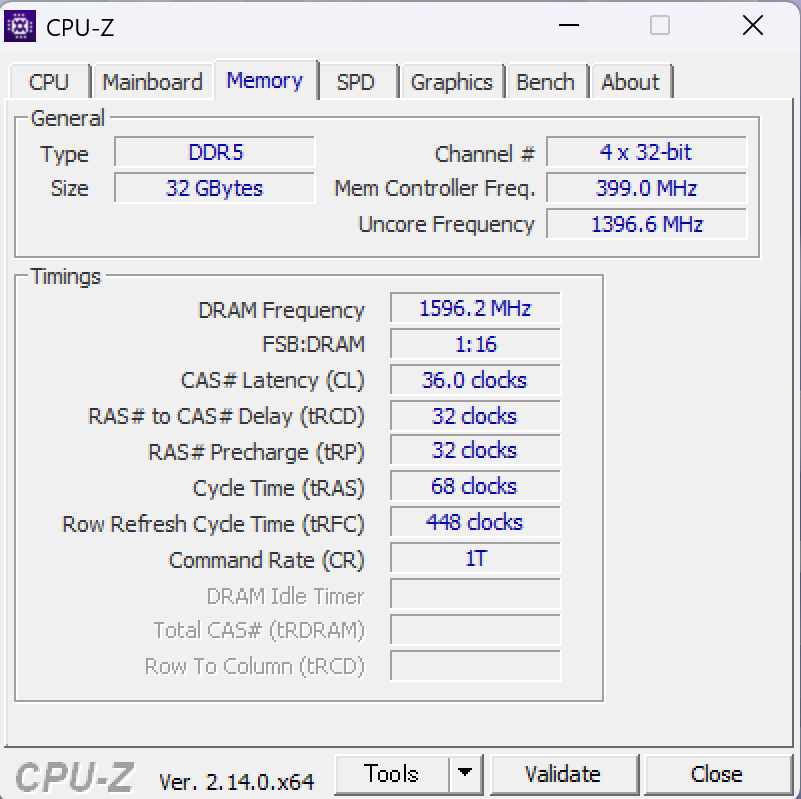
 

そして一応、LPDDR5-5200からLPDDR5x-7467になっているので速度も向上しています。体感は...できてない気がする。


サがつく、Surface:強化された通信機能

Surface Pro 9はIntel AX211を搭載してWi-Fi 6Eに対応していました。

筆者が購入したSurface Pro 10は5G対応モデルです。5G対応モデルの副産物として、Wi-Fi 7とBluetooth 5.4、GPSに対応します。(Pro10のWi-FiモデルはWi-Fi 6EとBluetooth 5.3なので、何故か差がある)

Wi-FiモジュールはIntelMediaTek製ではなく、Qualcomm FastConnect 7800 HBS Multi-link 2x2です。AX211比で極端に遅いとか不安定とかもなく、別に普通に使えています。対応しているWi-Fiバージョンが5GモデルとWi-Fiモデルで異なるあたり、Wi-FiモデルはAX211を採用してるんですかね?

5GモデムはSurface 5G Mobile Broadbandと表示されています。物理SIMとeSIMに対応しています。中身はSnapdragon X65ぽいです。

代償として、本体のいたるところにアンテナラインが設置されています。

ちなみに、Surface Pro 9にも5G搭載モデルはありました。が、Microsoft  SQ3というARMプロセッサ搭載モデルのみだったので、ぶっちゃけ微妙でした。

画像に写っている"Surface Ethernet Adapter"はSurface Dock側のものなので本機とは関係ありません。


サがつく、Surface:OSもPro

Surface Pro 9はHomeでしたが、10ではProです。

これは10で格が上がったというよりは、単に今回購入したPro 10が法人向けなので11 Proが搭載されているという話です。(Pro 9は個人向けでした。)

経緯はどうあれ、Proが搭載されていて困ることはありません。筆者としてもBitLockerが使えたり、RDPができたりと恩恵が割とあるのでありがたく使います。

というか、もともとSurface Proシリーズは個人向けでもProを搭載していました。Pro 6辺りからケチくなり、個人向けはしれっとHomeに変わっています。
 

ちょっとサがつく、Surface:一応Gen4対応SSD

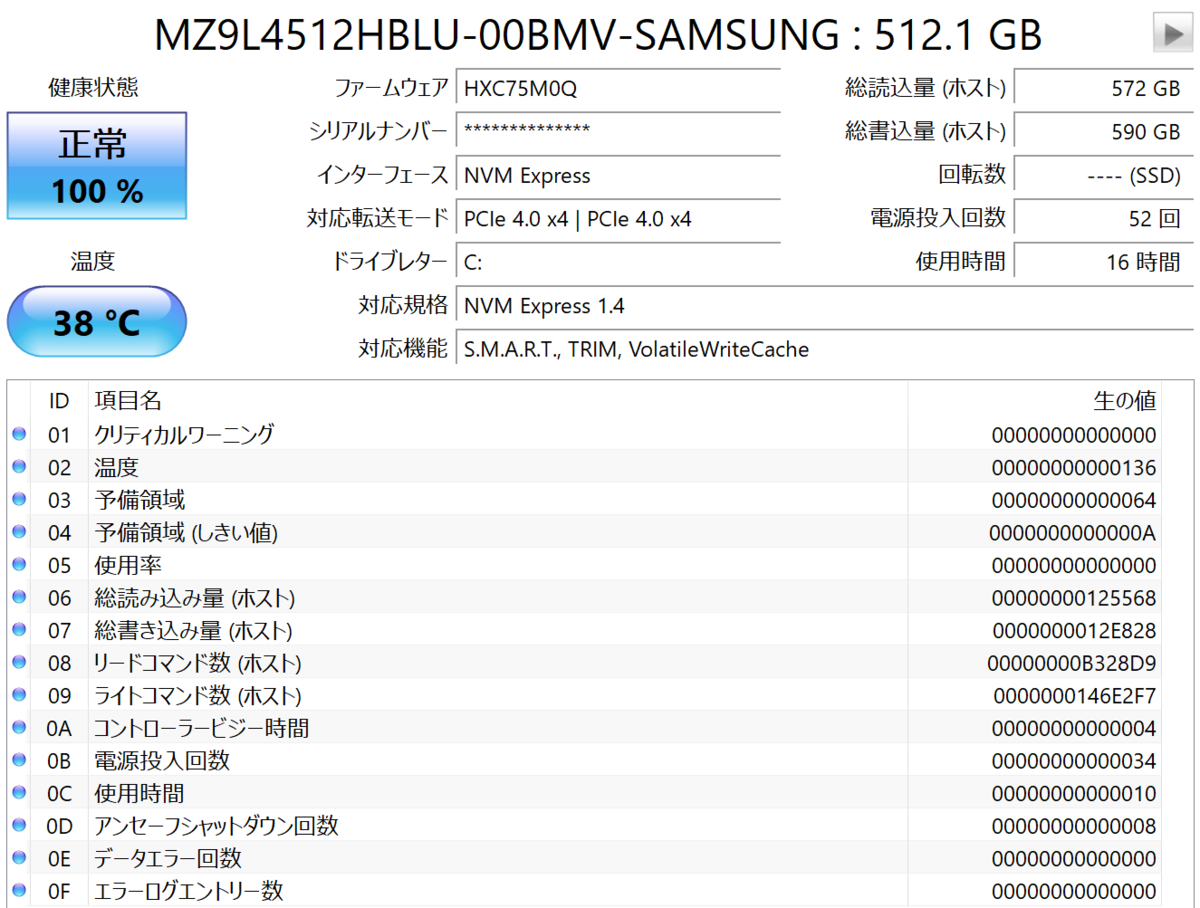
Samsung製のMZ9L4512HBLU-00BMVの512GBが搭載されています。多分PM9B1です。PCIe 4.0x4対応で実際それでリンクされているのですが、とにかくSSD側の性能がショボいです。
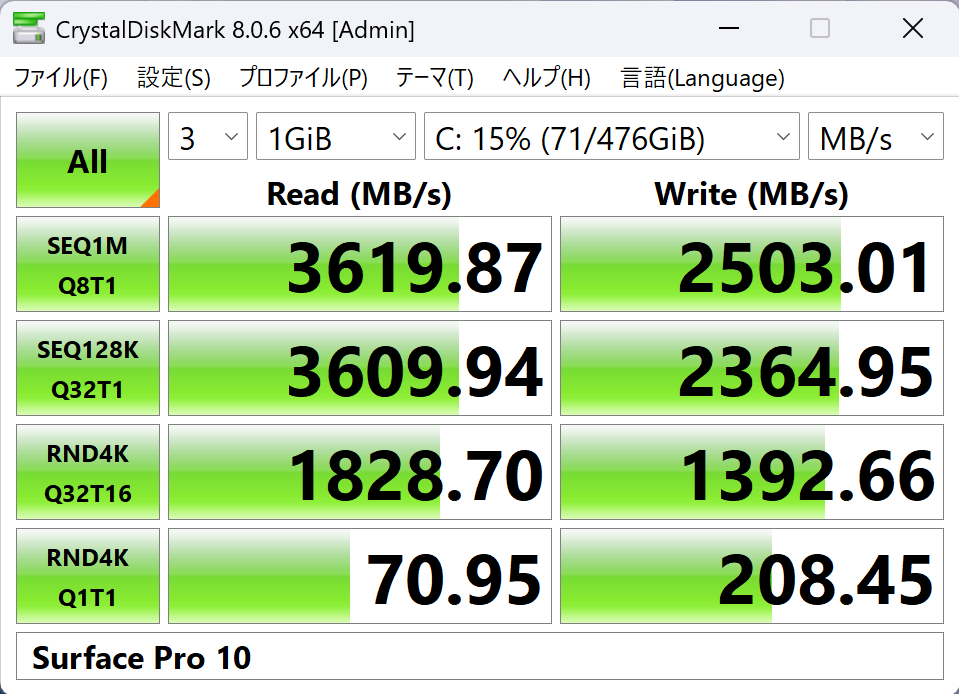
なにこれ?Gen3の間違いでは?という性能。Samsung公式製品ページを見てもSEQ Readで3,500MB/sとかなので素でSSDの性能が良くないという話です。正直Surface Pro 9に搭載されていたGen3 SSDと大差ありません。見出しで「ちょっと」と控えめにしたのはそういう理由です。

他方、Surface Pro 10側のM.2スロット自体はGen4なようです。ので、SN770Mに換装したら良い感じになることを期待。


ちょっとサがつく、Surface:最後のIPS液晶搭載上位モデル

現行の最新Surface Proは11ですが、一応液晶モデルは残存しています。しかしそれは最下位モデルのみの展開で、少しでも構成を上げるとディスプレイも勝手にOLEDになってしまいます。この非常に迷惑なラインナップのせいで、筆者はSurface Pro 11に手を付けることができません。

Surface Pro 10はOLEDモデルは展開されておらず、どれだけカスタムしてもIPS液晶ディスプレイが手に入る最後のモデルです。Surface Pro 9のディスプレイとほとんど変わりませんが、微妙に性能差があります。

  • SDR最大輝度が450nitsから600nitsになった
  • コントラスト比が1200:1から1300:1になった
  • 可変リフレッシュレートが30Hz-120Hzから15Hz-120Hzになった

変わってなくても誰も文句言わないレベルの違い。まあ、単純に性能は上がっているのでここは純粋に評価ですかね。パネルの製造元はSurface Pro 9と同様LG製です。


そんなSurface Pro 10のディスプレイに一点文句が。なぜ液晶の角を丸角にした?Surface Pro 9はしっかりとした四角系になるようになっていたのに、Surface Pro 10ではAppleのLiquid Retinaをパクりたくなったのか、角がラウンドしています。Surface Pro 10のディスプレイは3:2で動画視聴時は上下がデッドスペースになるためほとんど実害はなく許せる範囲ではあります。が、本体のベゼル幅が上下と左右で均一でない上にWindows 11のウィンドウのコーナー具合とも合っていないことからもデザイン的に微妙で、コンテンツの表示領域を考えた時もデメリットです。OS側も、このラウンドを考慮した描画はしないので、表示が微妙に見切れる時があります。ウィンドウの左上のアイコンが消える余計な事しないでほしいです。

とはいえ、有機ELディスプレイを採用されるよりはマシなので許容します。


ちょっとサがつく、Surface:NPU搭載

Intel AI Boostが搭載されています。

単体で11TOPS、CPU等合わせても30TOPS超えるくらいの性能らしいです。Copilot+PCの要件は満たしていません。


サがつかない、Surface:iGPUが微妙

Surface Pro 9のときはIntel Iris Xeで、Pro 10ではIntel Graphicsということで名称上は格が落ちています。

Intel Graphicsとはいいつつ、一応Intel Arc系のGPUマイクロアーキテクチャを採用しています。ただ、実行ユニット数に差があり、例えばMeteor Lakeでは人気のあるCore Ultra 7 155Hでは128でXe-coreは8ですが、165Uは64でXe-coreは4です。Meteor Lake-Uの最上位である165Uは、155Hのたった半分のユニット数しか持っていません。

ここで沸く疑問が、Core i7-1255UのIris Xe (96EUs)とCore Ultra 7 165UのIntel Graphicsはどちらが上なのか?です。という訳で、FF15ベンチを回してみました。
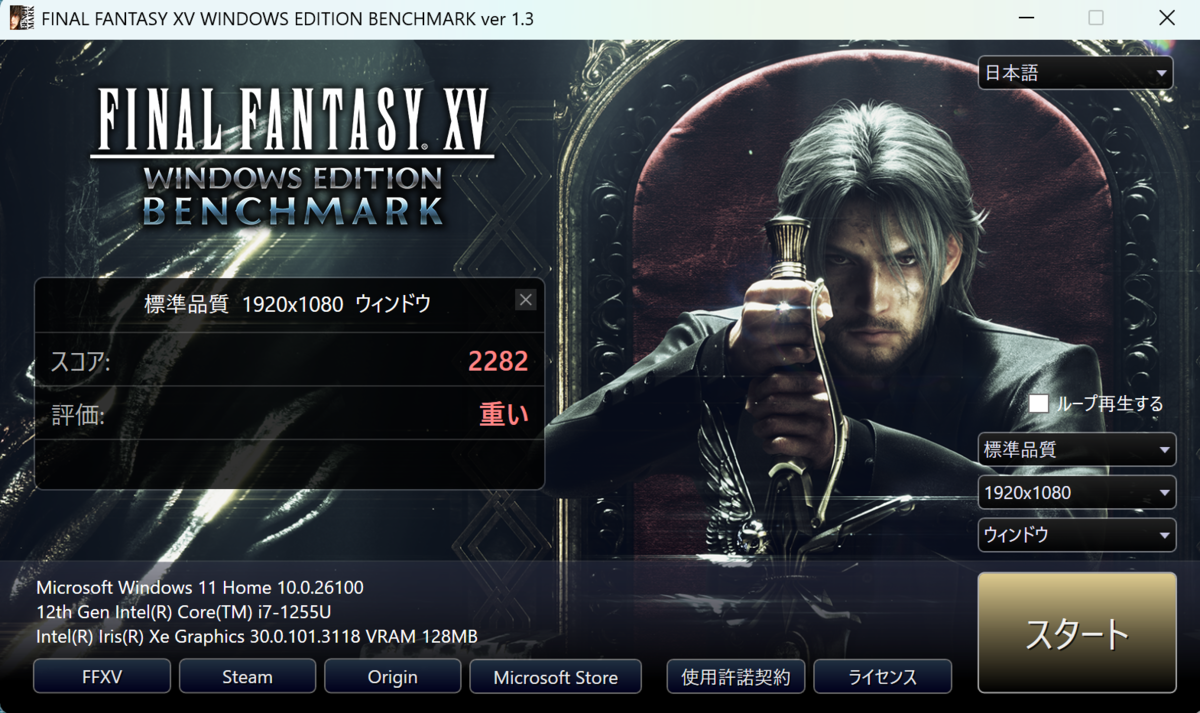
 

Intel Graphicsしょぼい。

Arcを名乗らないのも納得の性能です。ベンチマーク中はCPU側の温度読みで最大101℃を記録していました。

とはいえIris Xeの時点で4K120Hz HDRを2面出しても余裕で動き、ゲーム以外の要素では十分なパフォーマンスを発揮します。筆者は端からコレでゲームをする気はないので、まあ十分ですかね。

余談。

Core i7-1255Uと同じ96EUのIris Xeを持つ、Core i7-1165G7を搭載したEliteBookも同じような結果が得られるのでは?と思い本機とは全く関係のない調査をしてみました。結果がこれ。

Core i7-1255U比で明らかにスコアが悪いです。CPU、メモリ辺りが足を引っ張っているんですかね?


ポート類

  • USB Type-C ×2
  • Surface Connectポート
  • Surface Proキーボードポート
  • NanoSIMスロット


サがつく、Surface:同じThunderbolt 4ポートだけど

Surface Pro 9もSurface Pro 10も左側面にThunderbolt 4ポートを2つ備えています。

名称上は同じで特にわかりやすい情報も書いてありませんが、実は微妙に機能に差異があります。

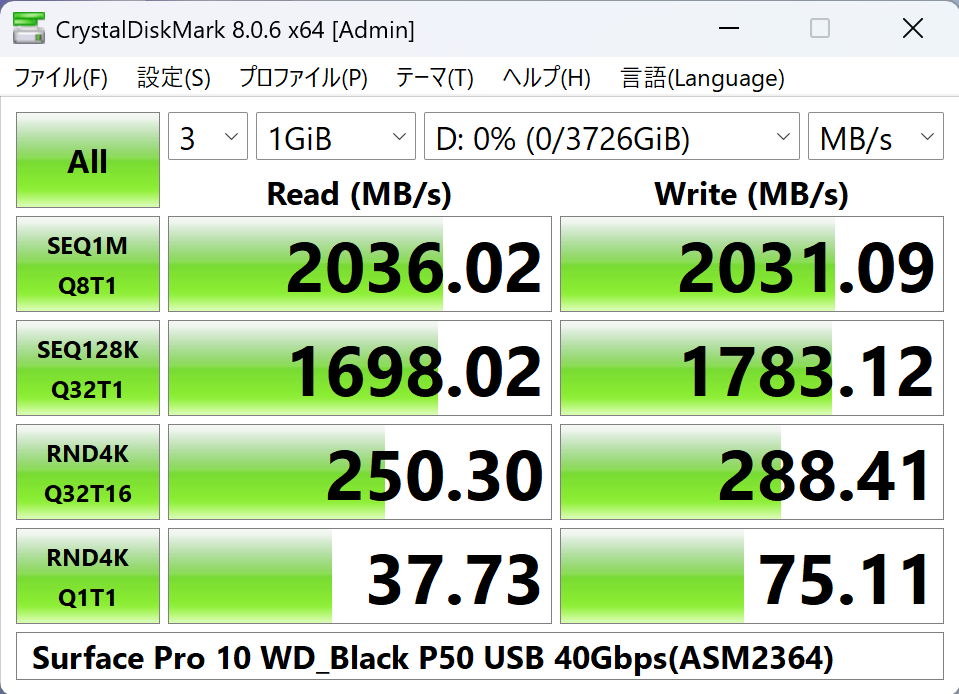
それはずばり、USB 3.2 Gen2×2のサポートです。Surface Pro 9ではUSB 3.2 Gen2までのサポートでしたが、Surface Pro 10ではUSB 3.2 Gen2×2に対応します。

WD Black P50という、USB 3.2 Gen2×2なSSDをそれぞれに接続して比較してみます。ケーブルはどちらもThunderbolt 4ケーブルを使用します。
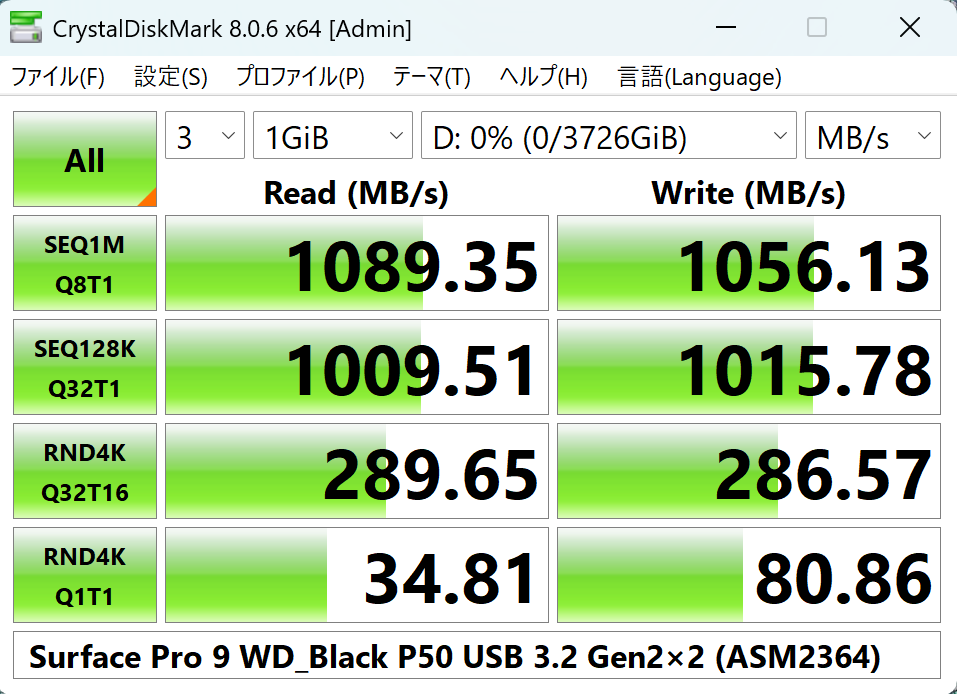
 

P50に搭載されているコントローラーはASM2364です。ASM2364は相手がGen2×2非対応の場合は気を遣ってGen2で動かしてくれます。ので、Pro 9で動かした場合は10Gbpsで頭打ちになります。

一方、Surface Pro 10に繋ぐと20Gbpsまでいけます。


サがつかない、Surface:他は全部同じ

5GモデルなのでNanoSIMスロットがありますが、その他のポートは機能から位置まですべて同じです。

右側面にSurface Connectポートが付いています。筆者はSurflinkと呼んでいたのですが、基本的にはSurface Connectポートと呼ばれているようです。

基本的に給電に使いますが、一応データ通信にも対応しています。実はDisplayPortとかUSB 3.2系も流せる実用性の高さで、もはや「一応」というレベルの出来ではないのですがあまり認知されていない気がする。

キーボードのコネクタは、Surface Pro 10の公式ページでは「Surface Proキーボード専用ポート」と案内されています。Surface Pro 9までの「Surfaceキーボードポート」と何が違うのか?というと呼ばれ方が違うだけで対応機種から機能まで全く同じです。呼び方くらい統一してほしいものです。実際Surface Pro 9で使用していたSignatureキーボードをPro 10につけても使えますし、逆にPro 10用のSurface ProキーボードもPro 9で使えます。


その他機能

ちょっとサがつく、Surfae:バッテリー駆動時間が伸びた

地味にでかい要素で、Wi-FiモデルだとPro 9が15.5時間、Pro 10が19時間となっており、バッテリー容量が変わらない割に大きく伸びています。

ただし筆者のPro 10は5Gモデルで、5G接続時は16時間まで減るようです。それでもPro 9よりは持ちますし、5Gを切ればWi-Fiと同等まで伸びるような気もします。

いずれにせよ、一日使えるレベルまで持ちます。


ちょっとサがつく、Surfae:カメラが微妙に強化された

Surface Pro 9はフロントがFull HD、リアが4K撮影対応の10MPです。

Surface Pro 10はというと、フロントが超広角QHD、リアが4K対応の10.5MPです。

単純に画質が向上したほか、Surface Pro 9同様カメラの映像伝達にUSBを使用せずMIPI CSI-2を利用しているため、画質は他社の何の捻りもないカメラより確実に良いです。
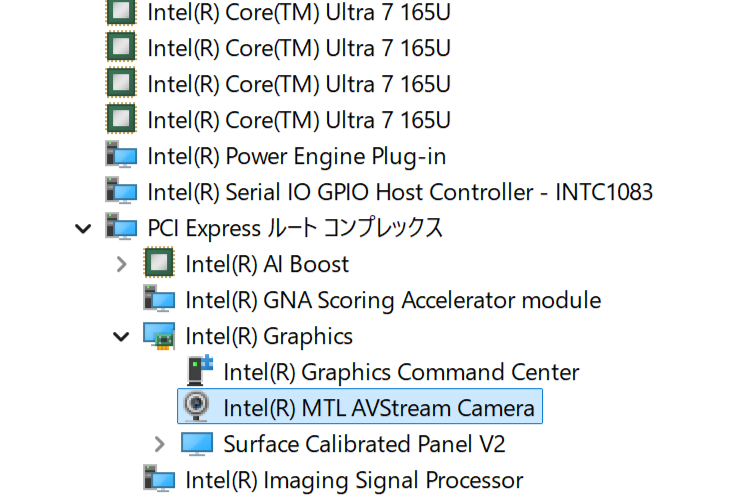
実際に、ただのUSB接続カメラであるEliteBook x360 1040 G8と比較しても画質は一目瞭然です。EliteBookのカメラではノイズが乗りやすく動きもカクカクしていますが、Surface Pro 9と10のカメラでは鮮明かつ滑らかに映ります。CPU側のISPを使用する強みが明確に出ています。まあ、使わないんですけどね。


サがつかない、Surface:その他機能もほぼ同じ

MPPでのペン入力対応、顔認証等Surface Pro 9と対応機能が変わりません。


逆にサがつく、Surface:付属の充電器がショボい

Surface Pro 9では65W充電器が付属していましたが、10では39W充電器が付属しています。

筆者はThunderboltハブ経由とかで充電するのでSurface付属の充電器は滅多に使用しないのですが、39Wは出力がショボすぎて使う気が一切起きません。動確用のオマケか何かですかね?


逆にサがつく、Surface:evoではなくなった

これはSurface Pro 10で質が落ちたというよりは、evoの基準が厳しくなったというか別物になったというか、なことが原因です。

Meteor Lake以降のevo editionでは「Intel ArcまたはサードパーティdGPUを搭載」という規定があるのですが、Core Ultra 7 165UのiGPUはこの基準を満たせません。そしてSurface Pro 10はdGPUも特に搭載していないためやはり規定を満たせません。

とはいえ各仕様や機能はSurface Pro 9と同等以上の水準なので、おおよそevo edition機に匹敵するクオリティになっているとは思います。

というか、下手なevo edition機より快適です。以前筆者が購入したMeteor Lakeのevo edition機は電源オフからの復帰が遅い上に、カメラに映っていないにもかかわらず顔認証が勝手に解除されるという意味不明な不具合もあったレベルの出来の悪さだったので。


やったこと

周辺機器は引き継いだ

Surface Pro 9のアクセサリと互換性があるので、タイプカバーは引き継ぎました。

実は付属していたのですが、タイプカバーはJIS配列だった上にCopilotキーという邪魔なキーがついていたのでSurface Pro 9に押し付け、他方スリムペンはスリムペン2だったのでこちらは回収という地味にちぐはぐな状態になっています。


保護フィルム貼った

ディスプレイにガラスフィルム、背面にPDA工房のペーパーライクフィルムのスキンシールを貼りつけました。

また、USB Type-C端子とSurflink端子の周りに自作のフィルムを貼り付けています。


回復ドライブ作った

16GB以上のUSBメモリが必要と言われたので、16GBのOptane M10を接続し作成しました。


SSD換装した

Surface Pro 9のSN770Mを引き継ぎました。

Surface Pro 9のM.2スロットはPCIe 3.0 x4なのでSN770Mの実力が出し切れていませんでしたが、Surface Pro 10はPCIe 4.0 x4なのでわかりやすく高速化します。


BitLockerをかけた

XTS-AES 256bitを採用。

SN770Mに換装後にBitLockerをかけたわけですが、まあまあ良い速度です。


総評

家でも外でも使いやすく、ソフトウェア互換性の心配もない、死角なしのオールラウンダーです。

Surface Pro 9を順当に進化させた、IntelSurface Proの最高傑作と言えるでしょう。

最高傑作という表現は、Lunar Lake搭載のSurface Pro 11が出た後でも適用できると筆者は考えています。理由としては

  • 最大メモリ容量がPro 10は64GB、Pro 11 (Intel) は32GB
  • 最後の液晶搭載モデル (これは筆者の好みですが)
  • バッテリー駆動時間がシリーズ最長
  • Intel製CPU + 5Gモジュールが選択できる最後のSurface Pro

が挙げられます。バッテリー駆動時間は、公称値の比較であればPro 11のSnapdragon機も含めてシリーズ最長です。シリーズ全体を見渡した時に、このSurface Pro 10のクオリティはかなり高いといえると思います。

このSurface Pro 10の唯一にして最大の残念なポイントは、やはり法人向けのみの展開であったことでしょう。この最高傑作といえるSurface Pro 10が、個人向けとしてマトモなルートで購入できなかったことが残念でなりません。

今後筆者がSurface Proシリーズを購入していくかは未定ですが、今後のPC選びは何かしら妥協が必要だろうなという覚悟を決める必要がありそうです。

Surface Pro 10にはできるだけ長生きしてもらいたいです。


余談

「サがつく、Surface」とは何かというものすごくどうでもいい話です。

元ネタは少し前にMicrosoftが公式で展開していたキャンペーンのキャッチコピーです。

Surface Pro 9はこのキャンペーンの対象機種でした。

blogs.windows.com
EliteBook x360 1040 G8用のスタイラスペンを探してみた

EliteBook x360 1040 G8だけで4つも記事ができちゃいました


何の話か

EliteBook x360 1040 G8を中古で買ったのでそれの話です。


スタイラスペンが使える

EliteBook x360 1040 G8はスタイラスペンが使えます。

しかし中古ということもあってペンは付属していませんでした。

ならば買えば良いということで、EliteBook x360 1040 G8によさそうなペンを探します。


対応規格

現在Windows PCで使われているペンは、大きく2種類あります。

一つが旧N-trig系のMPP (Microsoft Pen Protocol) 、もう一つがWacom AESです。これ以外にもWacom EMRとかがありますが、基本的にペン側にバッテリーが必要なペンプロトコルで、広く使われているのは上の2つの規格です。

MPPはSurfaceやSpectre x360などで使われており、Wacom AESはXPSとかLG gramとかで使われている傾向にあります。

また、それぞれの規格でバージョンがありますが、情報が少ないので細かい仕様はわかりません。

話をEliteBook x360に戻し、軽く調べたところ1040 G8はWacom AESで傾き検知対応なので、Wacom AES 2.0 っぽいです。この条件に合うスタイラスペンを探します。


候補①:HPリチャージブルアクティブペンG3

HP公式ではHP リチャージブルアクティブペンG3を本機種の対応ペンとして展開していますが、こいつは内蔵バッテリーによる充電式なので選択肢から除外。単6電池で動くものが良いです。バッテリーだとSurfaceスリムペンみたいな無接点充電都下でない限り充電が手間です。

Wacom AES 2.0 対応なら正直HP製じゃなくてもよさそうです。


候補②:Bamboo Ink系

Wacom AESペンで最も手に入れやすいペンです。Bamboo Ink系の良いところは、Wacom AESとMPPの両方に対応していることです。

Bamboo Ink Plusは傾き検知ありなのでWacom AES 2.0っぽいです。が、充電式です。

普通のBamboo Inkは安価かつ電池式ですが、傾き検知が無いのでちょっと物足りない。

そして、両モデルともにクリップ式なんですよね。実はEliteBook x360 1040 G8の左側面手前側はスタイラスペンを磁石でくっつけておける構造になっています。Bamboo Inkは磁気吸着機能がなく、Apple Watchを週一で忘れる筆者にとっては紛失のリスクがあります。


候補③:DELL PN579X

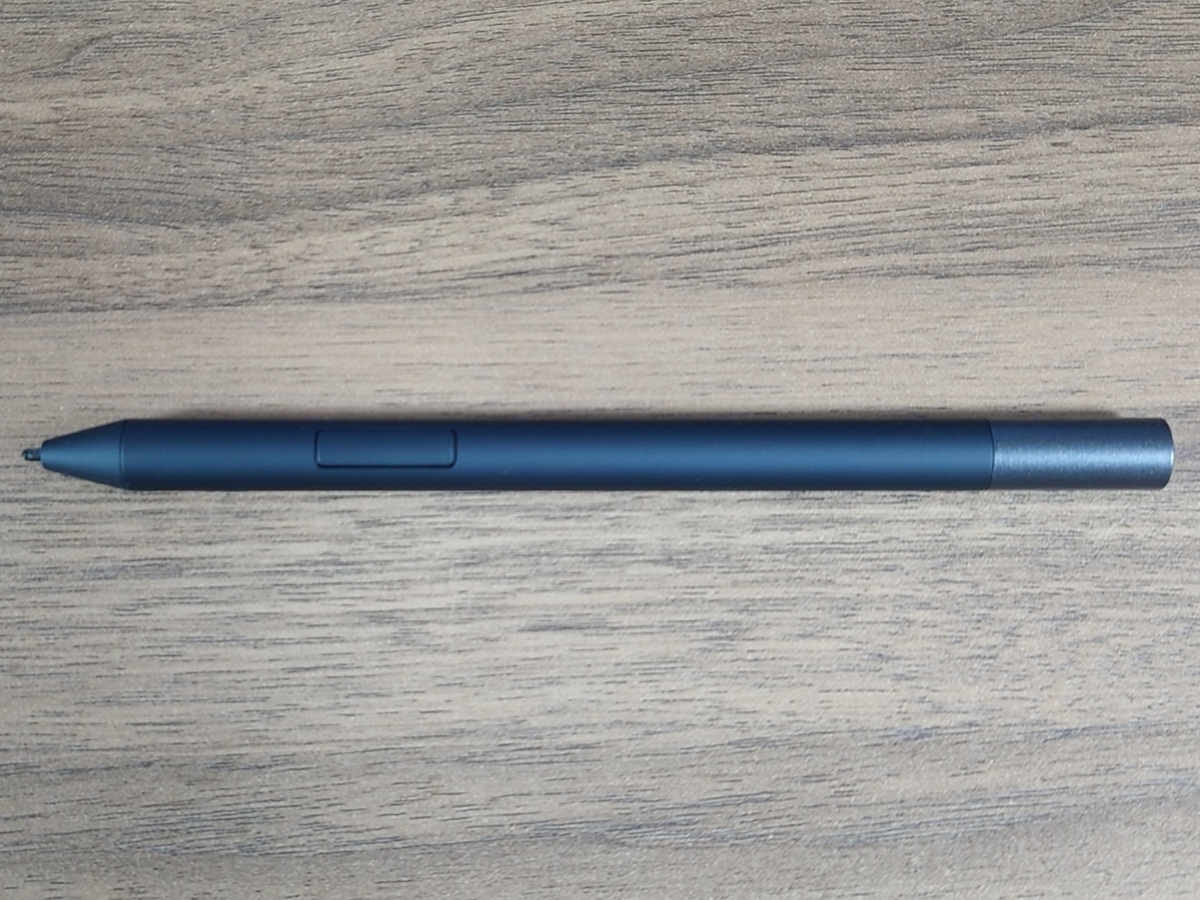
Wacom AES 2.0とMPP 1.5に対応。MPPのバージョンが2.0に乗っていないのが気になりますが、他は単6電池、磁気吸着となかなか良い製品です。

情報は公式のマニュアルから引っ張ってこれます。

ネックなのは流通数と、そもそもDELL製PC向けに展開されている製品なので、EliteBook x360で動かなくても文句が言えないことですかね。


PN579Xを購入


AES / MPP両対応という汎用性、磁気吸着や単6電池駆動という点を買ってPN579Xにしました。

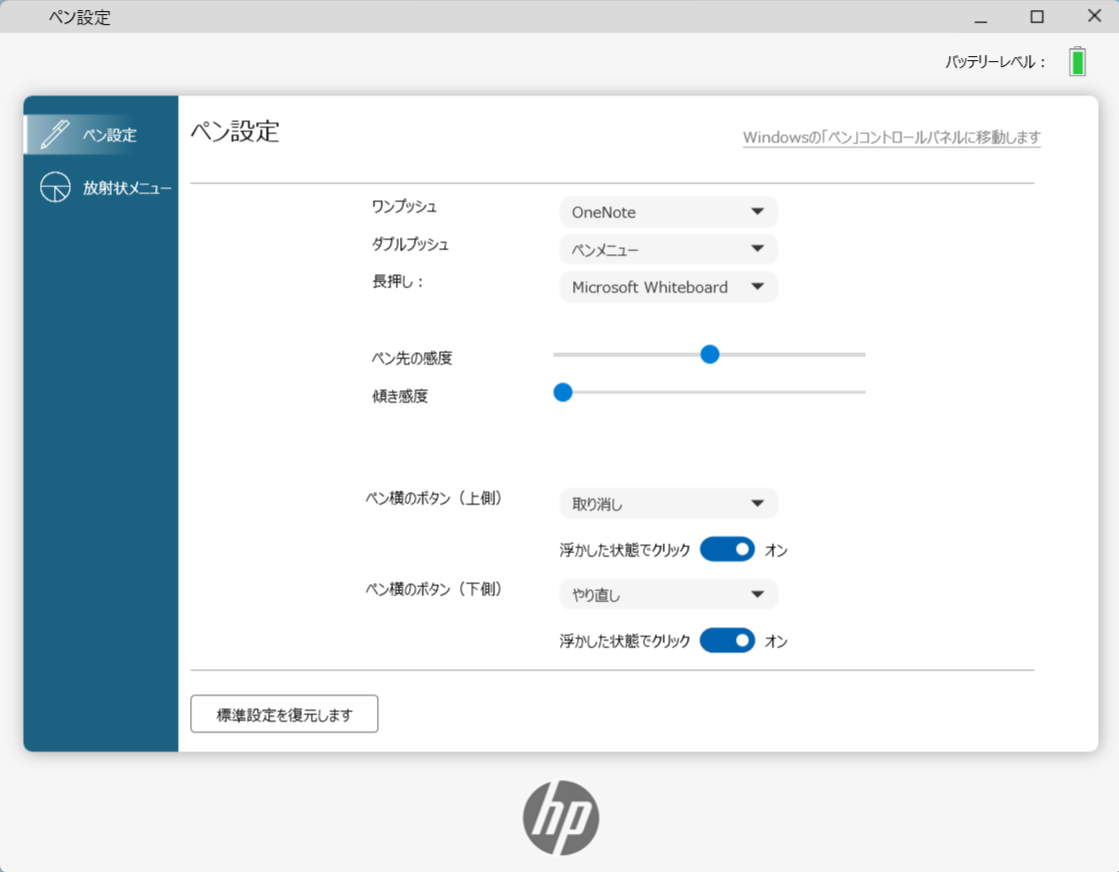
DELLのアクティブペン用のアプリを入れる必要があるのかと思いきや、HPのペン設定アプリでそのままいけました。

Wacom AES同士だと設定とかもある程度規格があるんですかね?


総評

わざわざ独立記事に分けたものの別に書くことなかったので総評。

スタイラスペンは2-in-1 PCを買うたびに購入しているのですが、ほっとんど使わないんですよね。

多分スタイラスペンを使う機会よりもEliteBook x360を手放す機会の方が先に来るので、PN579Xも多分使いません。

が、それを見越してMPPとAES両対応にしている、つもりです。

EliteBook x360 1040 G8用に回線を契約してみた

ポヴォゴリヨウリョウキン


何の話か

先日購入したEliteBook x360 1040 G8に、5Gモデムが搭載されていたのでそれで遊ぼうという話です。


そもそも使えるのか

前オーナーがSIMスロット破壊してるとか、そういう悲しい出来事がおきていないか確認します。

やり方は簡単、Xperia 5 IIIに挿している楽天のSIMを挿したら普通に通信できました。

ということで、遊べます。


回線契約してみた

本機用に回線を1本契約することにしました。

とはいえ、ノートPCを常に持ち出すつもりは一切ないので、基本費用が安いものが良いです。となるとpovo 2.0が良さそうですが、トッピングがスマホアプリからしかできないのでやや不便です。悩みましたが、XperiaとかiPadからトッピング買えば良いし最悪エミュレーターという手もあるか?ということでpovoを契約することに。他に選択肢があまり無いっていうのもある。


対応バンド

本機に搭載されているSnapdragon X55 5G Modemの対応バンドを調べてみました。

ちなみにモジュールカードはT99W175が搭載されているようです。

対応バンドは

Band 1/2/3/5/7/8/12/20/28/38/41/66/77/78/79 (太字はpovoで使用するバンド)

のようです。B18/26をカバーしていないのがやや痛いです。


契約

契約はXperiaのアプリから行います。povo 2.0はeSIMでも契約でき、X55はeSIMもいけるので悩みましたが、飽きてSIMを移し替える際にeSIM再発行手数料を取られるのが嫌なので物理SIMで契約しました。

また、povoにはデータ専用プランと電話回線契約プランの2つがありますが、特に前者である必要性を感じないため普通に電話契約にしました。

当然電話番号を取得できますがWindowsでは使い物になりません。


SIMが届いたので使う

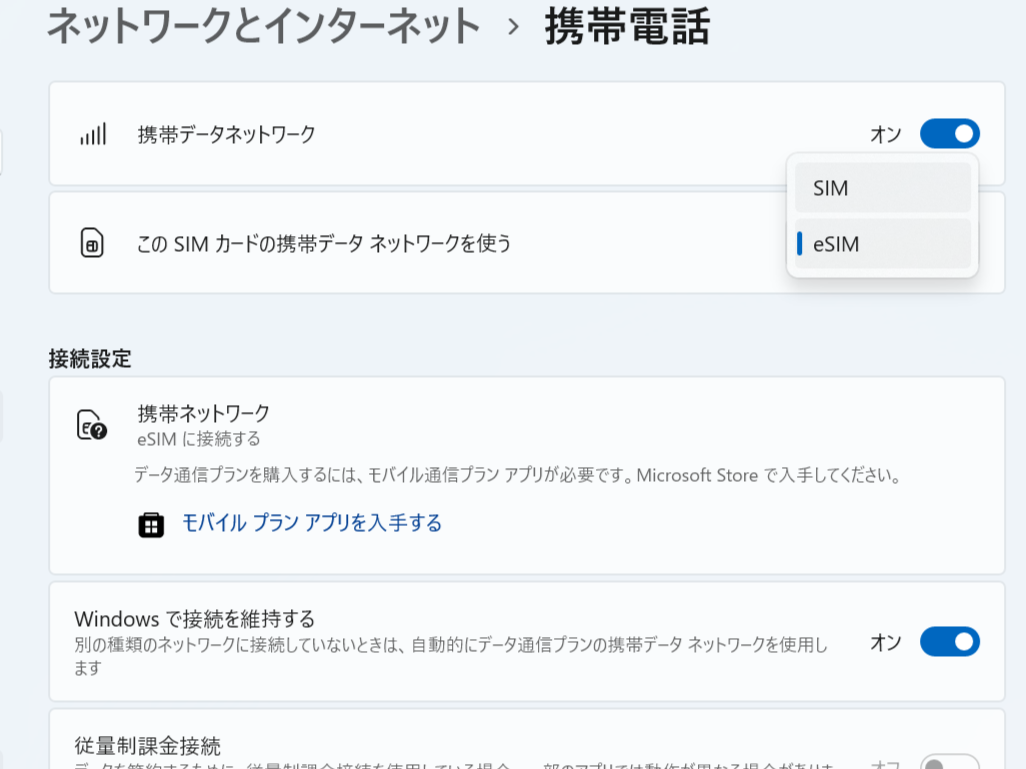
本人確認した翌日に届きました。なんとなくXperiaで一度開通を済ませてEliteBookに挿入。Windowsの仕様なのか、デフォルトだとeSIMになっているので物理SIMに切り替えます。

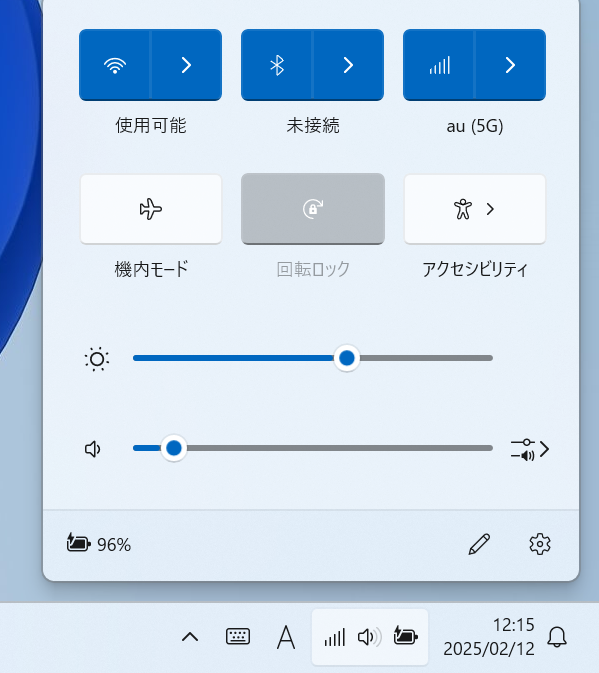
出かける予定が無いので、とりあえずデータ使い放題24時間を購入しau回線でPCの初期設定をしていくことにしました。

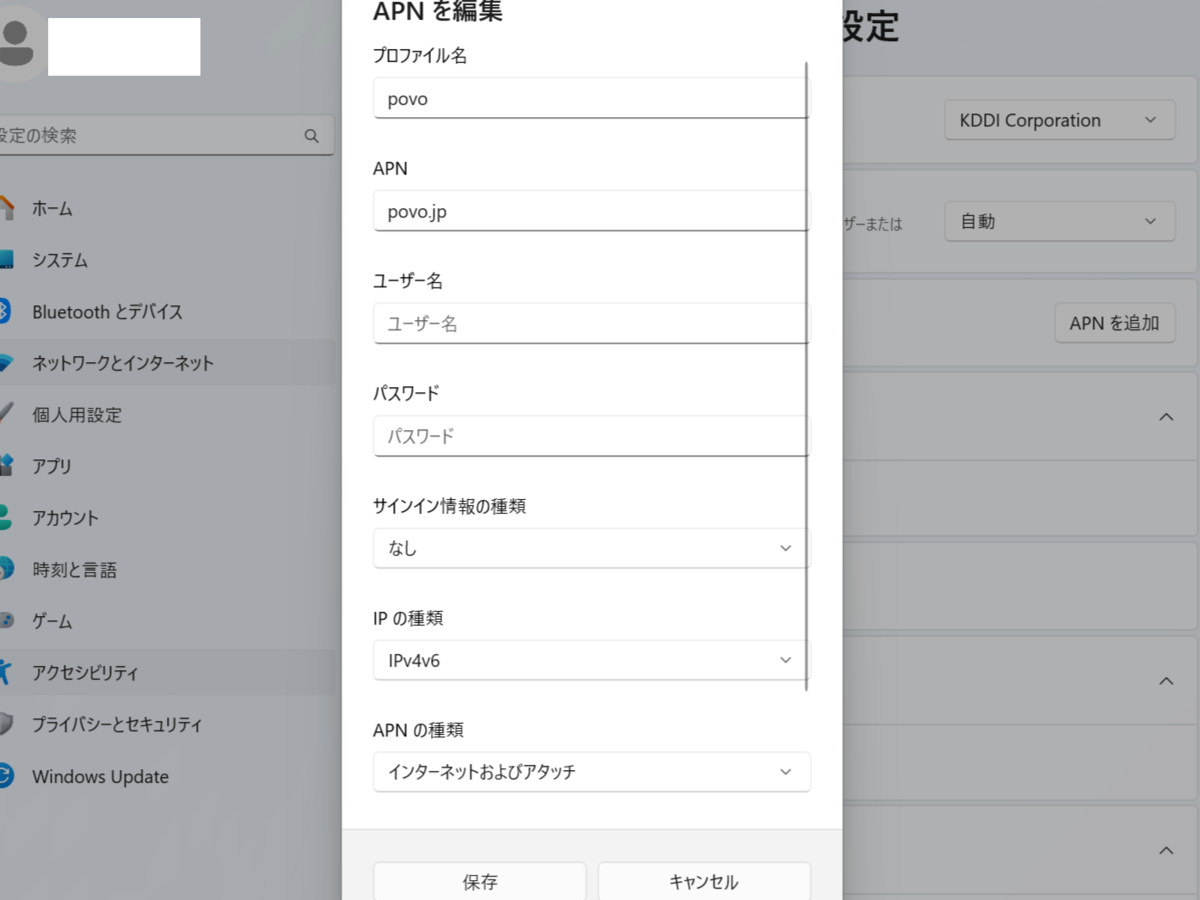
その前に、Windowsでpovoを使用する際にはAPN設定が必要なようなので設定します。SIMを挿しただけだとau回線として認識はされますが、通信しません。

設定は下記サイトを参考にしました。

internet.watch.impress.co.jp

  • APN:povo.jp
  • IPの種類:IPv4v6
  • APNの種類:インターネットおよびアタッチ

で繋がりました。

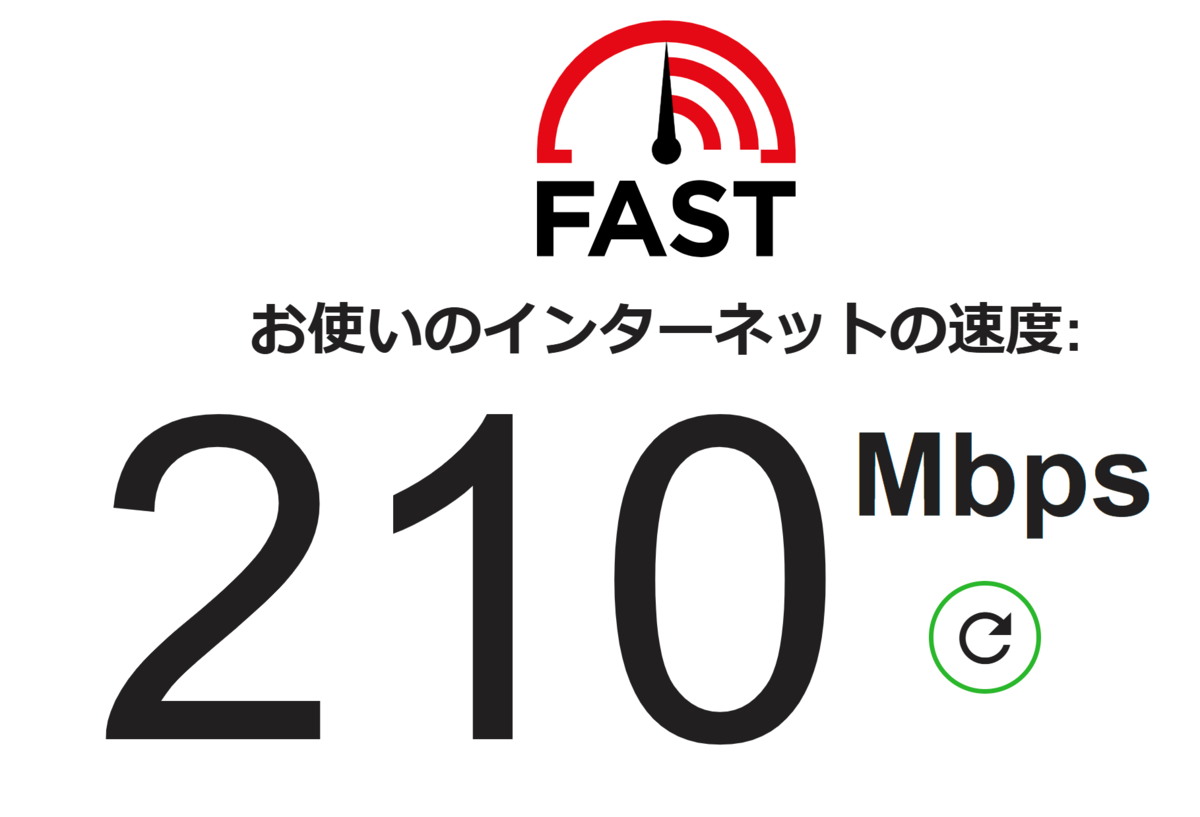
速度はまあまあ出ていました。

夜間に再測定したらトラフィックが減ったのか、もう少し出ていました。どちらにせよ、実用の範囲内です。


総評

あれば使うが無くても全く困らない、そんなかんじ。

筆者はPCをほとんど外に持ち出さないので、たまに持ち出す程度ならテザリングで十分でした。本当に遊んだだけ。

PC側のバッテリー持ちが良ければ、いざという時にモバイルホットスポット機能でAPとして使えるか?とも思いました。

EliteBook x360 1040 G8のSSDを換装してみた

SN770一強時代


何の話か

先日購入したコレ↓のSSDを載せ替えたという話です。

rorica.hatenablog.com
 

元のSSD

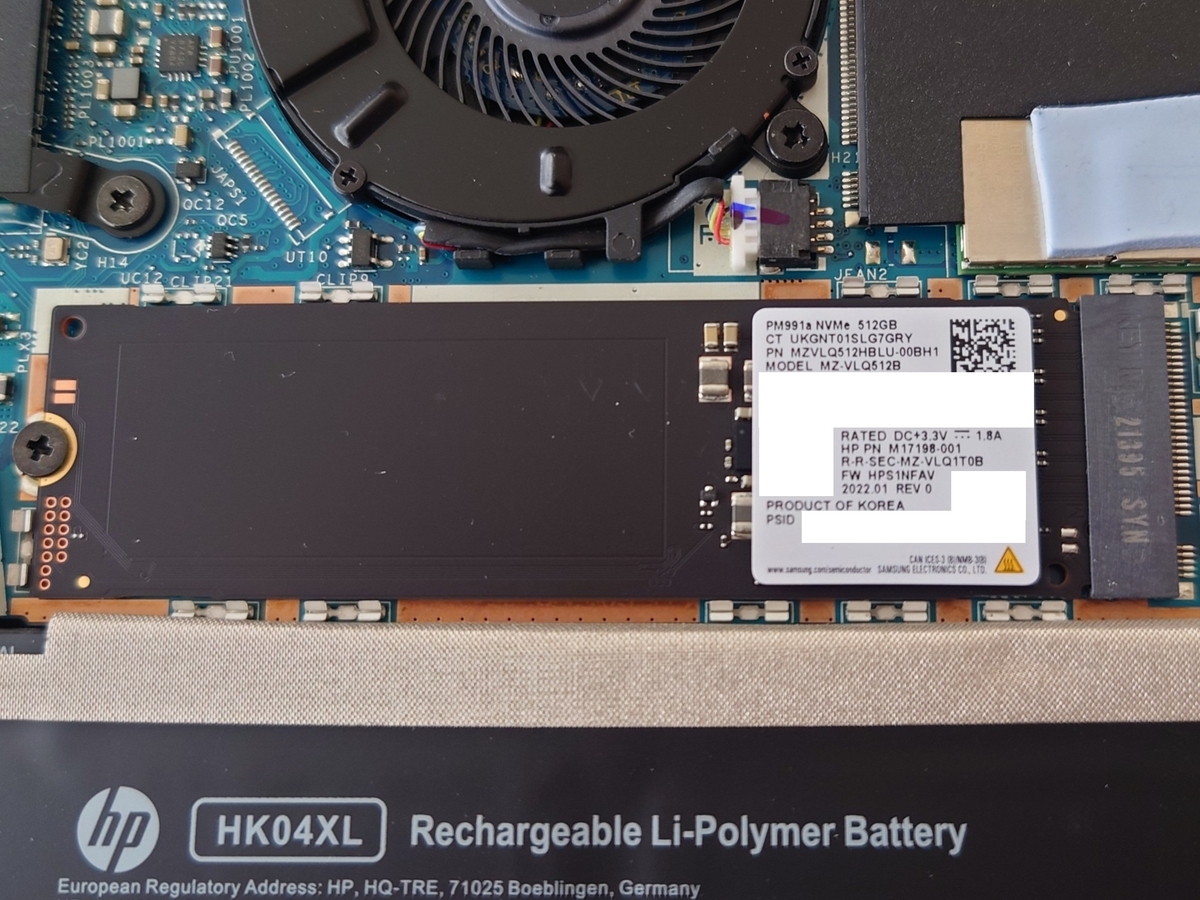
SamsungOEM向けSSDであるPM991aの512GBが搭載されていました。

購入前の事前情報ではIntel 660pが搭載されているらしいということだったんですが、多少マシなのが来たイメージです。

が、PM991aはDRAMを削ったせいで前世代のPM981aよりも性能が悪いという非常に微妙なSSDです。

書き込み性能は1,800MB/sと、今の水準では微妙。


新しいSSD

先述の通り、PM991aは性能も容量もちょっとショボいので交換することにしました。

交換先のSSDですが、EliteBook x360 1040 G8は両面実装は厳しそうなもののM.2 2280はいけそう。

そしてCore i7-1165G7はスペック上PCIe 4.0がいけることになっているので、ワンチャンM.2スロットに割りあたってないかなーとか思った。

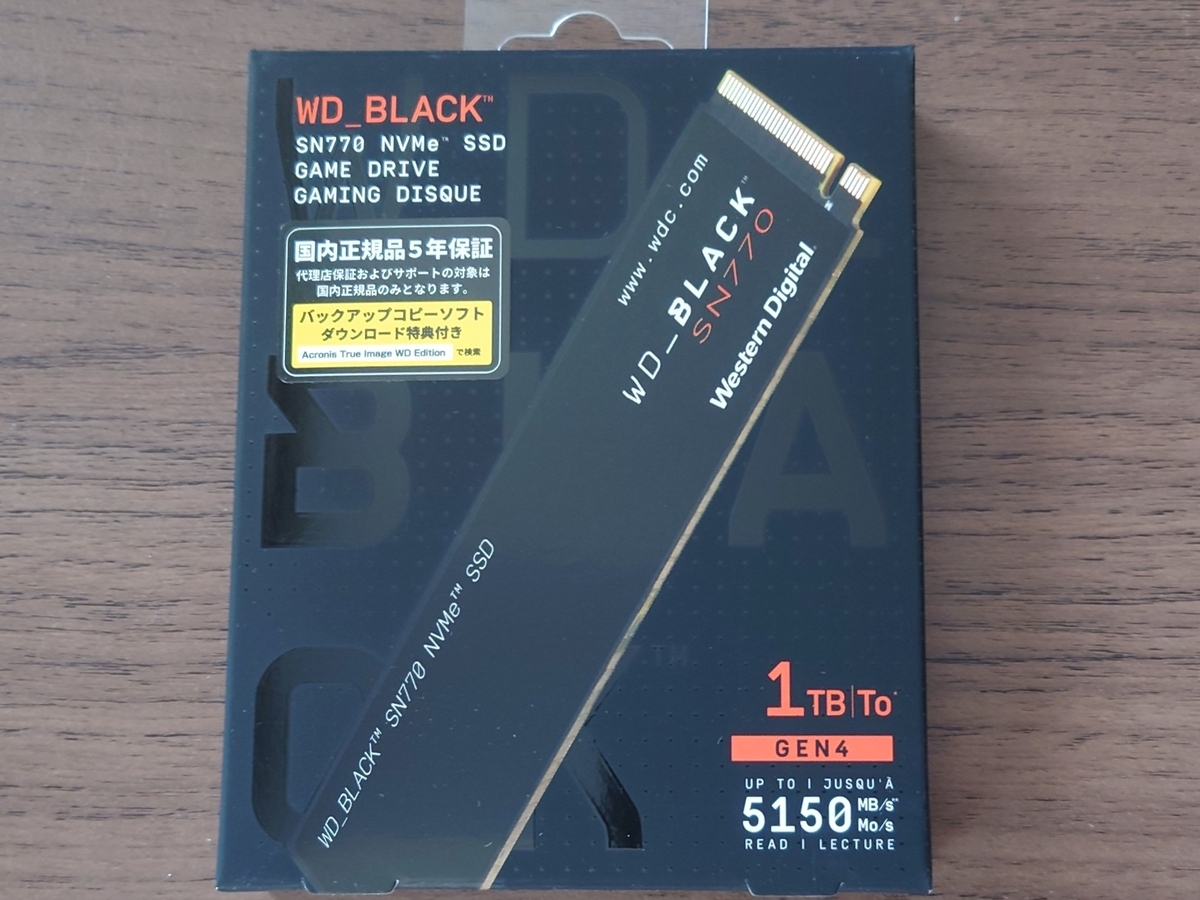
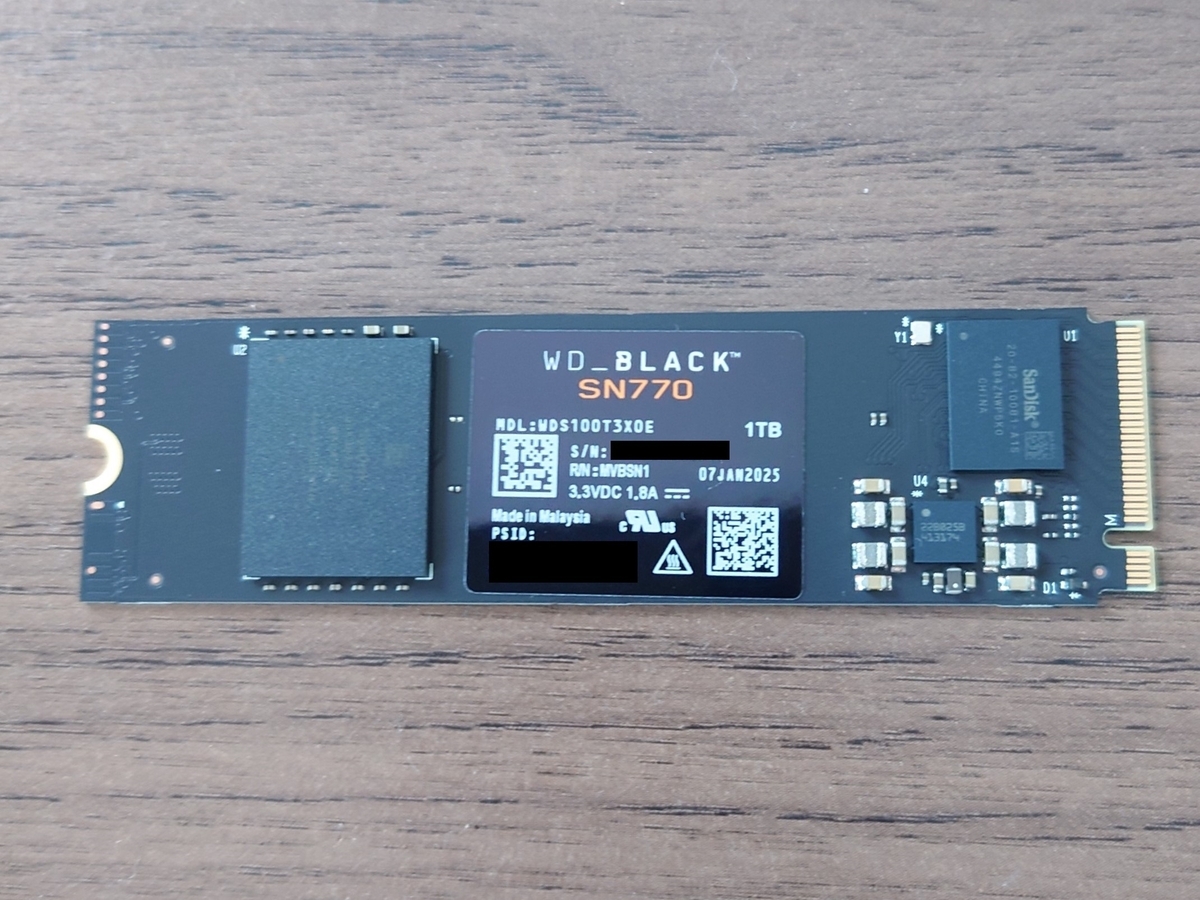
ということで、WDのSN770 1TBを購入。価格と性能と実用性を考えたときに、コイツくらいしか選択肢がない。

DRAM付きと悩みましたが、ただでさえ燃費の悪いEliteBook x360 1040 G8がこれ以上燃費が悪くなられても困るということで、多少省エネ志向で。

公称値を比較した表が下記。

モデル Intel 660p Samsung PM991a WD SN770
容量 512GB 512GB 1TB
NAND QLC TLC TLC
SEQ Read 1,500MB/s 3,100MB/s 5,150MB/s
SEQ Write 1,000MB/s 1,800MB/s 4,900MB/s
RND Read 90K IOPS 350K IOPS 740K IOPS
RND Write 220K IOPS 320K IOPS 800K IOPS

さすがはWD Blackを謳っているだけあって、HDDだと文句言われるので仕方なくつけましたみたいなSSDとは格が違います。


換装した

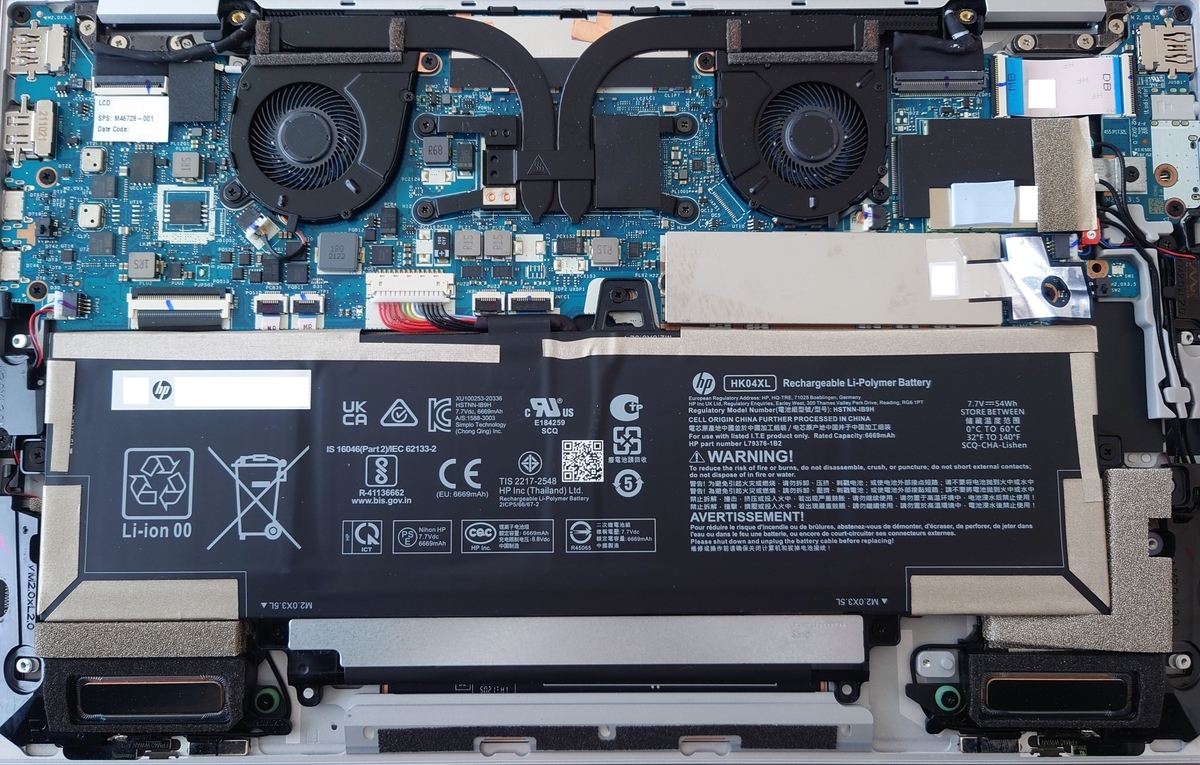
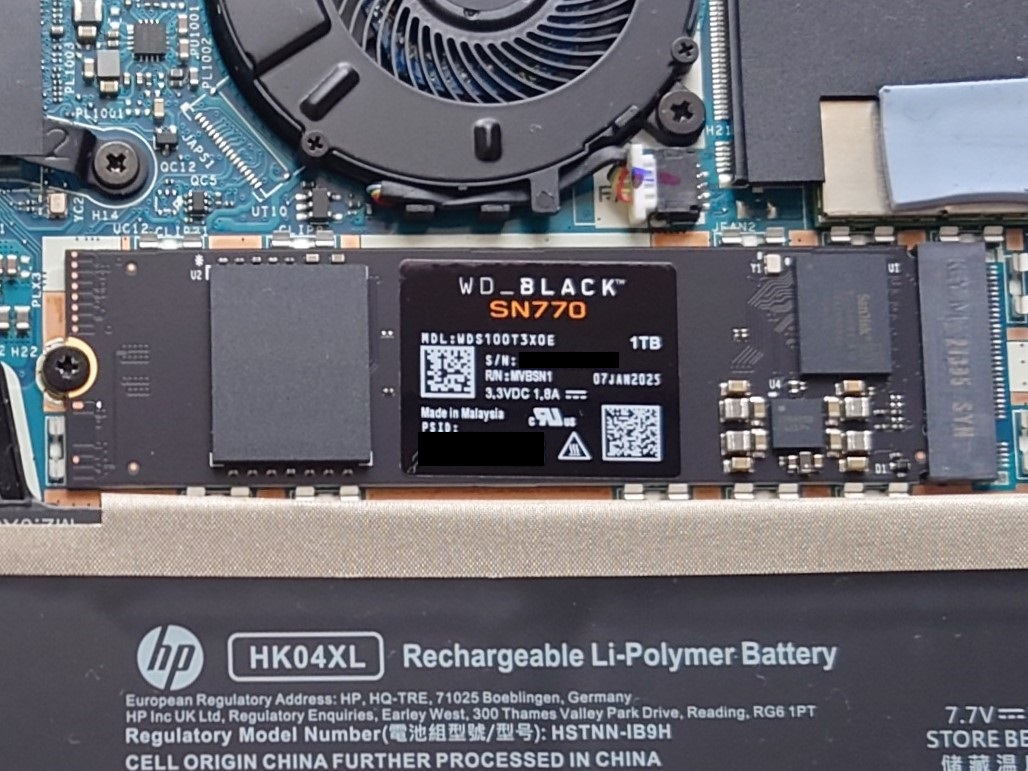
換装は、PC本体の裏蓋を星形ねじを外して開け、シールドを外し、SSDを換装するだけ。簡単。


一時期、こういう2/3スッカスカみたいなSSDの何も載っていない部分をぶった切ってM.2 2230にするみたいなの流行りましたね。


そんなことが横行したせいか(は知りませんが)、最近はメーカー側が対策(?)したのかSN770のように基板全体を使用する製品が増えた気がします。ところでこのSN770は今年の1月製だそうです。ツクモ楽天市場店で買ったんですがめっちゃ新しくないですか?

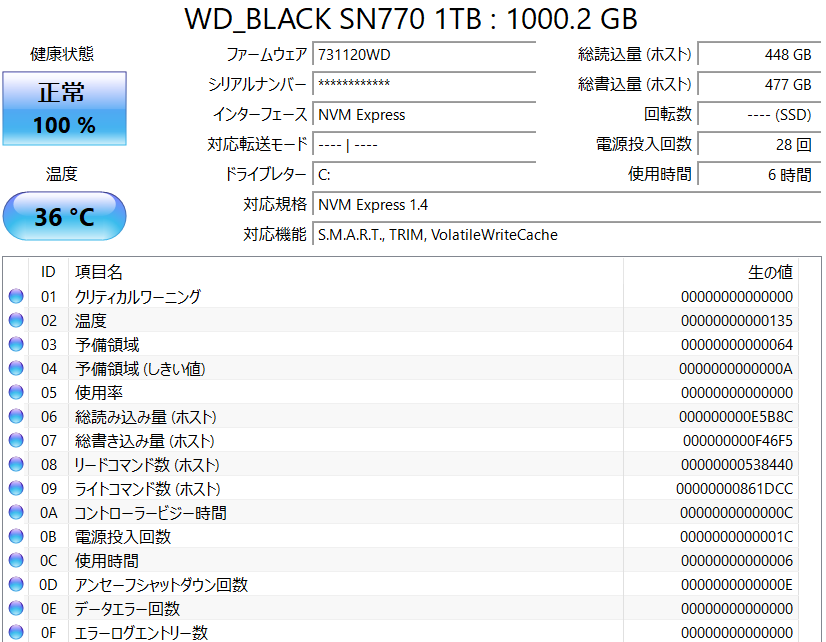
問題なく認識しましたが、CDIから確認した感じだとPCIe 3.0x4でリンクしています。(スクショは撮ったけど紛失しました。)

M.2スロットにGen4は割りあたっていなかったようです。


SSDファームウェアアップデート

WD DashboardからSN770のファームウェアアップデートをしようとしたところ、なんかエラーになりました。

実は別件でIRSTが起動しないという問題が起きており、もしかしてと思いBIOSからVMDを有効にしたらいけました。

ただ、IRSTは相変わらず起動せず。

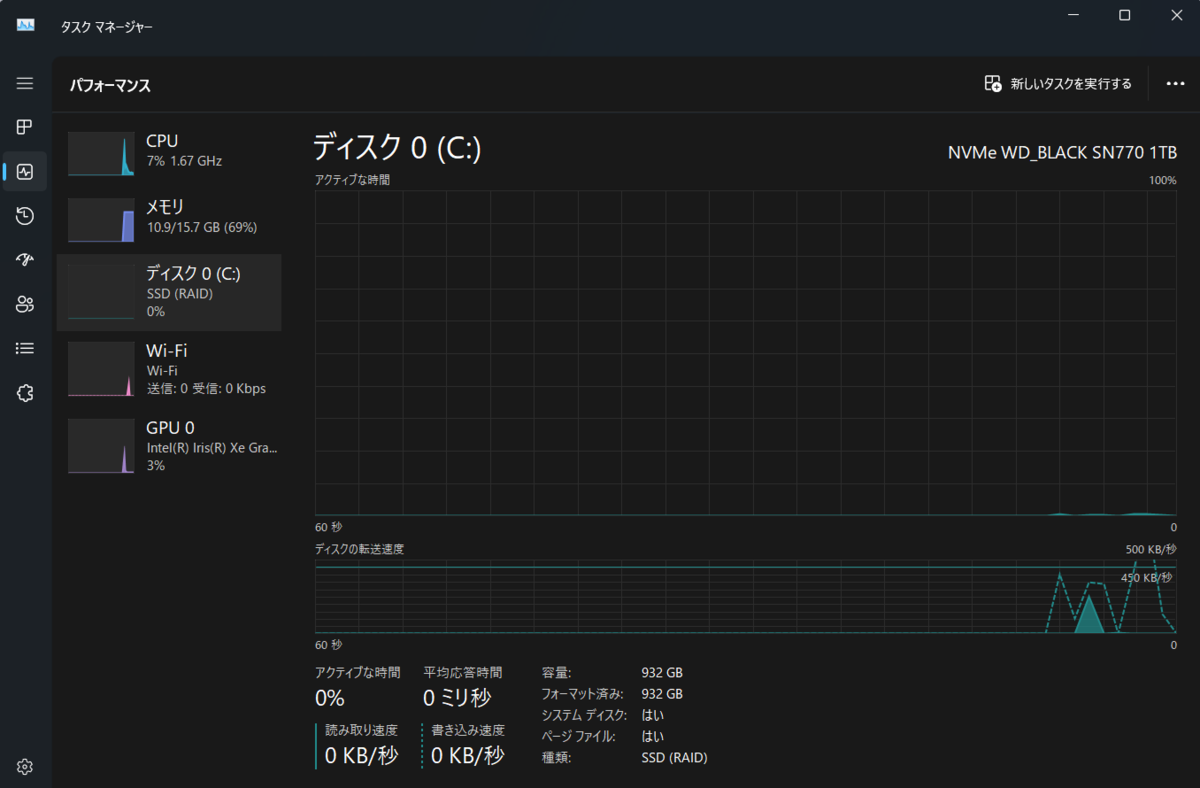
そしてこの状態だとWindowsからRAIDとして認識されます。


なんとなくBIOSからVMDをオフに戻したら無事起動しなくなったので、もう一度BIOSからVMDをオンにして起動できるようにしました。


Acronis True Imageが使える

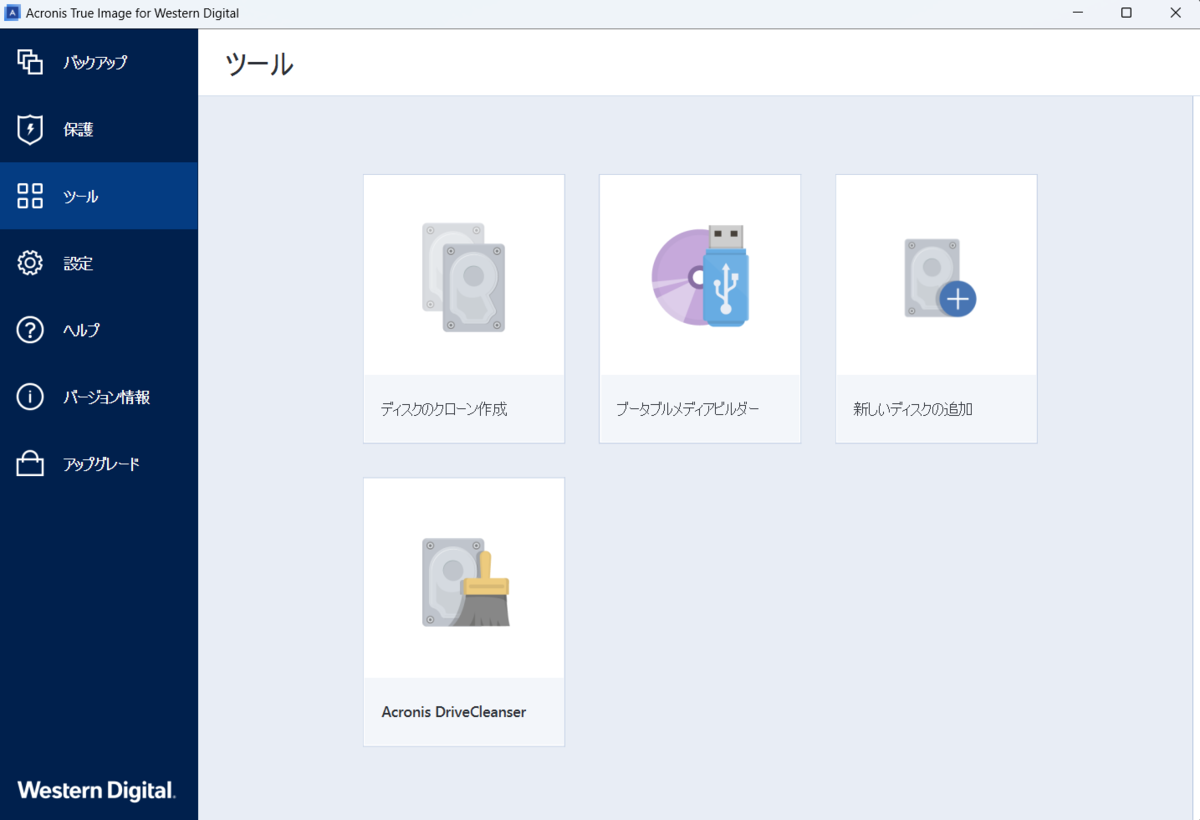
SN770を選択する副産物として、Acronis True Image for Western Digitalのライセンスがついてきます。

このソフトはライセンスされた製品がPCに接続されているかは判定していますが、ディスククローンにライセンス対象のディスクが関与するかは判定していないため、EliteBookのシステムディスクに使っておくだけで、EliteBookに接続するあらゆるディスクをクローンできます。できるだけで、ライセンス上やっていいかは知りません。


ベンチマーク

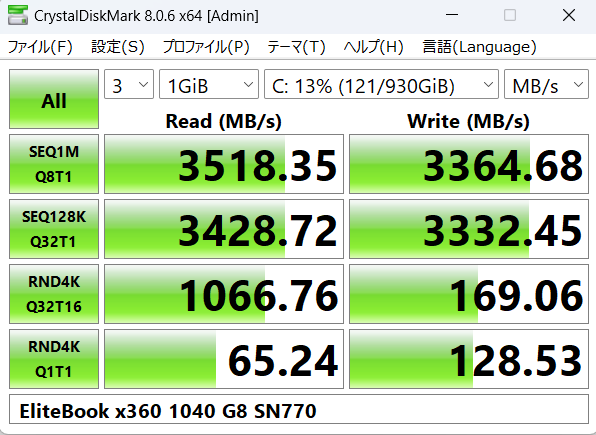
筆者は基本的にノートパソコンはBitLockerをかけたい派なので、ついでにBitLockerをかけるとどのくらい性能低下するのか測定してみました。


PCIe 3.0x4の限界という感じの速度です。


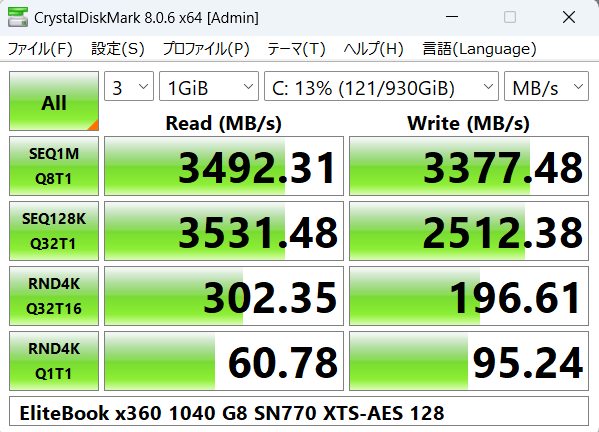
BitLocker XTS-AES 128bit


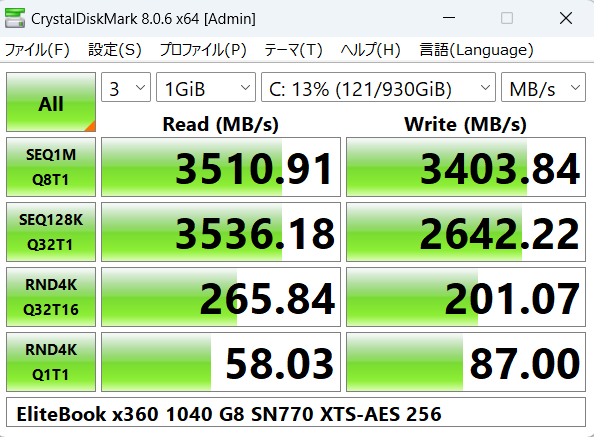
BitLocker XTS-AES 256bit

とまあ、ご覧いただいた通り、実は暗号化してもそんなに速度は落ちません。(Read RND4K Q32T16から目を逸らしながら)

BitLockerの話が出るたびにしている気がしますが、最近のCPUはAES-NIという暗号化支援機能がCPUに内蔵されているので暗号化による性能低下はあまり起きません。

数値上だとランダムが弱くなる傾向にありますが、使用上体感できないですし、この程度の差であればデータの安全性をとるべきです。HDD並に速度が遅くなるとかでもないので。

XTS-AESの128と256で悩みましたが、筆者的には速度の違いがわからなかったのでXTS-AES 256bitで運用することにしました。


総評

正直に言うと、HDD→SSDの体感性能の向上が大きかったので、660pだろうがPM991aだろうがSN770だろうがCrucial T700だろうが、SSDなら、ましてやGen3ならそんなに変わらない気はします。

自己満足と増量換装、そしてクローンソフトゲット。それだけ。