roricaの殴り書き板。

メモ用紙みたいな

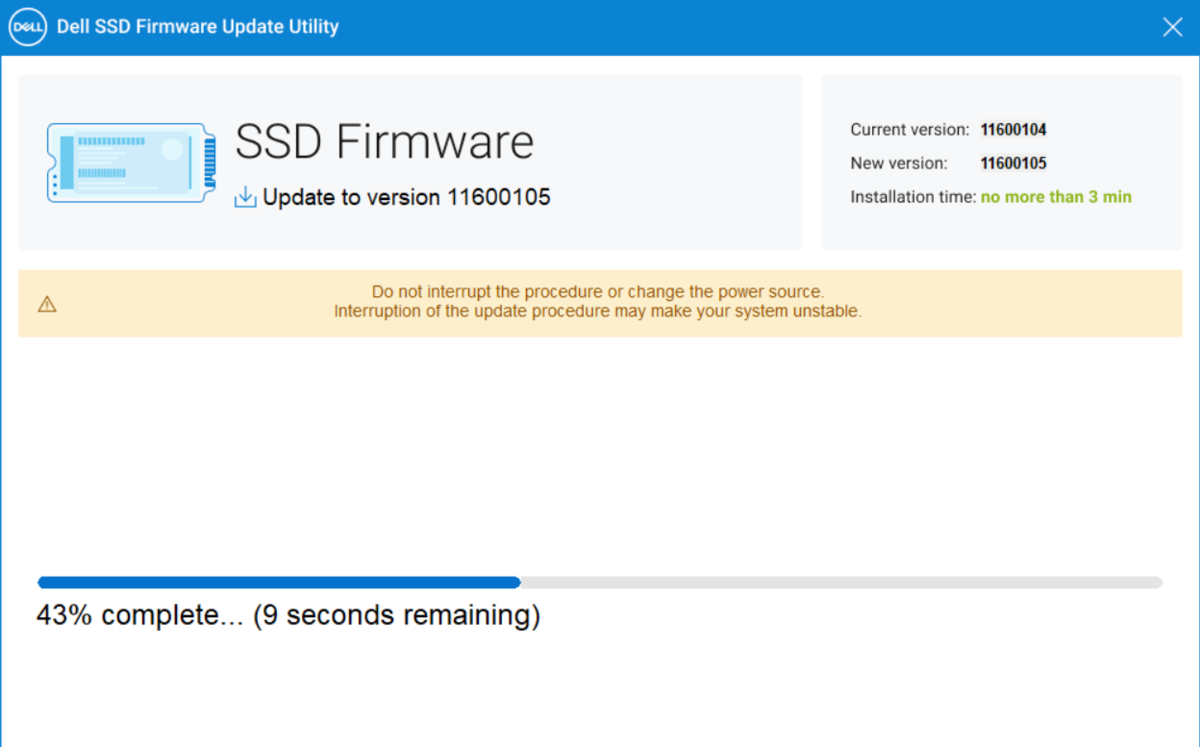
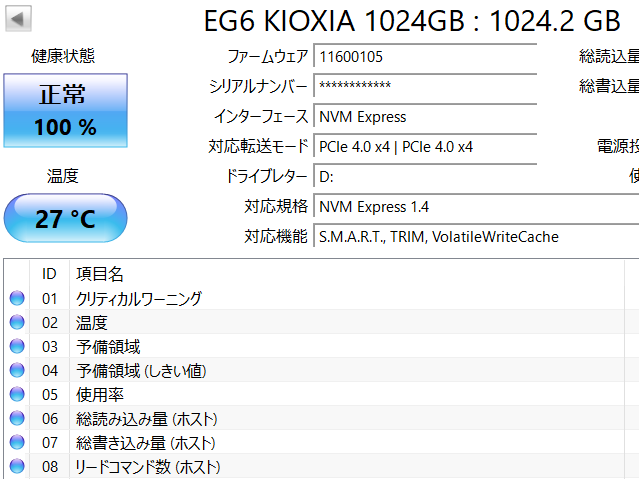
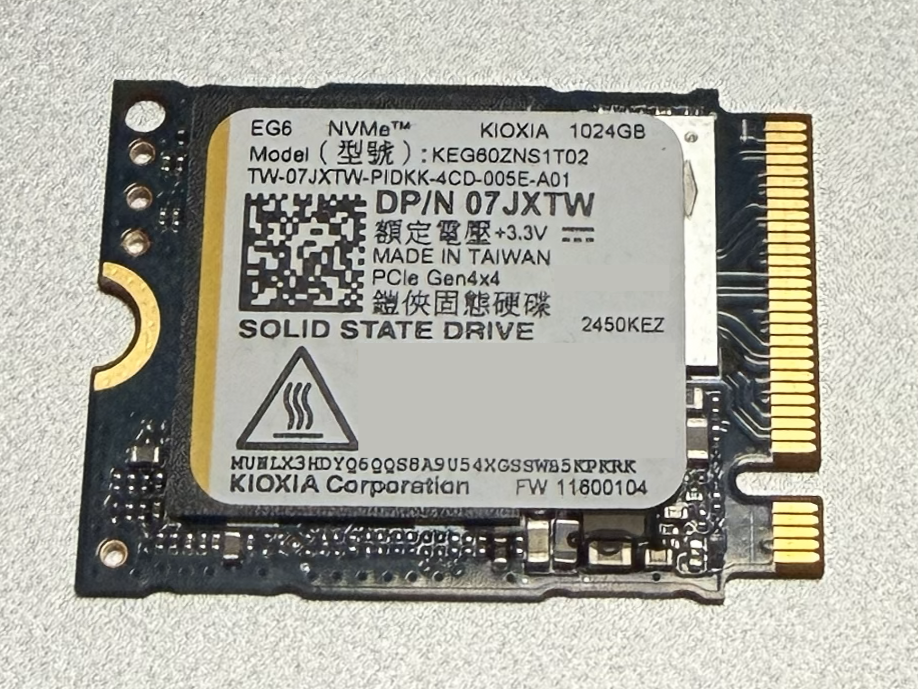
KIOXIA EG6のファームウェアアップデートをする話

今回は過去トップレベルで需要のない記事な自信がある


経緯

筆者はSurface Pro 10というノートPCというかタブレットというかを使用しているのですが、コイツはSSDの着脱のみ換装が異様に容易な設計です。

使える物理的にはM.2 2230が入る設計で、内部的にはPCIe 4.0x4まで対応しています。

そんな訳でデフォルトの512GBからSN770Mの1TBに換装して使用しています。

ただ、SN770(M)て正直燃費悪いんですよ。

後継のSN7100が高性能かつ省エネなので2230版が出ることに期待していたのですが、全く出る気配が出ないまま時間だけが過ぎていくので、中古でKIOXIAのEG6というSSDを入手してみました。


KIOXIA EG6

これが全くと言っていいほど情報がないSSDです。

が、よくよくコンポーネント配置とかを見てみるとKIOXIAのクライアント向けSSDであるBG6と全く同じなので、多分EG6の正体は皮だけ別のを被ったBG6です。

そんな訳で買ってみたものの、SN770M比でSEQは速いがランダムは遅く、アイドル消費電力は低いが平均的には高いという何とも微妙な仕様なんですよね。

OSセットアップしなおしてまでSN770Mから換装するほど利がないのと、SN770Mを外すとAcronisが使えなくなるので結局使わずに温存することにしました。

まあ、2230向けのUSB4小型エンクロージャーとか買って小型外付けSSDにしても良いかもしれません。


ファームウェアが少し古い

そんな訳で使わないことがほぼ確定した訳ですが、Webで検索するとDELLからEG6向けのファームウェアアップデートツールが配信されていることに気付きました。

CDIで情報とってみると、本体よりもDELLが配信しているツールのファームウェアの方がなんか新しそうなんですよね。正直使いもしないSSDで上げる必要もさほど感じないファームウェアに興味もないんですが、DELL以外のPCでも使えるのだろうかというこれまたどうでも良い興味は湧いたので、やってみることにしました。


ASM2464PDで繋ぐ

PCを弄ることを趣味としている割に筆者宅にはデスクトップPCというものがありません。

そういった融通の利かない環境で除外できる不安要素は極力取り除こうということで、ASM2464PDなエンクロージャーを使ってPCとPCIeで繋ぎます。ASM2464PDはUSB4で接続した場合、PCからはPCIeでリンクしているように見えます。

USB 10Gbpsとかで繋ぐエンクロージャーだとUASPとかでリンクしてファームウェアアップデートにこけるSSDが結構あります。


ツールを実行する

DELL製PCかどうかのチェックは特に無いようで、Surface Pro 10でもすんなり実行できました。

で、ファームウェアアップデートも普通にできました。


結論

DELLから配信されているSSDファームウェアアップデートツールは他社製PCでも使用できる。(多分)

しかしこれでトラブっても筆者は責任をとりませんしDELLに文句を言うのもお門違いです。

DELLには是非今後も手広く様々なSSDを採用していただきたいです。

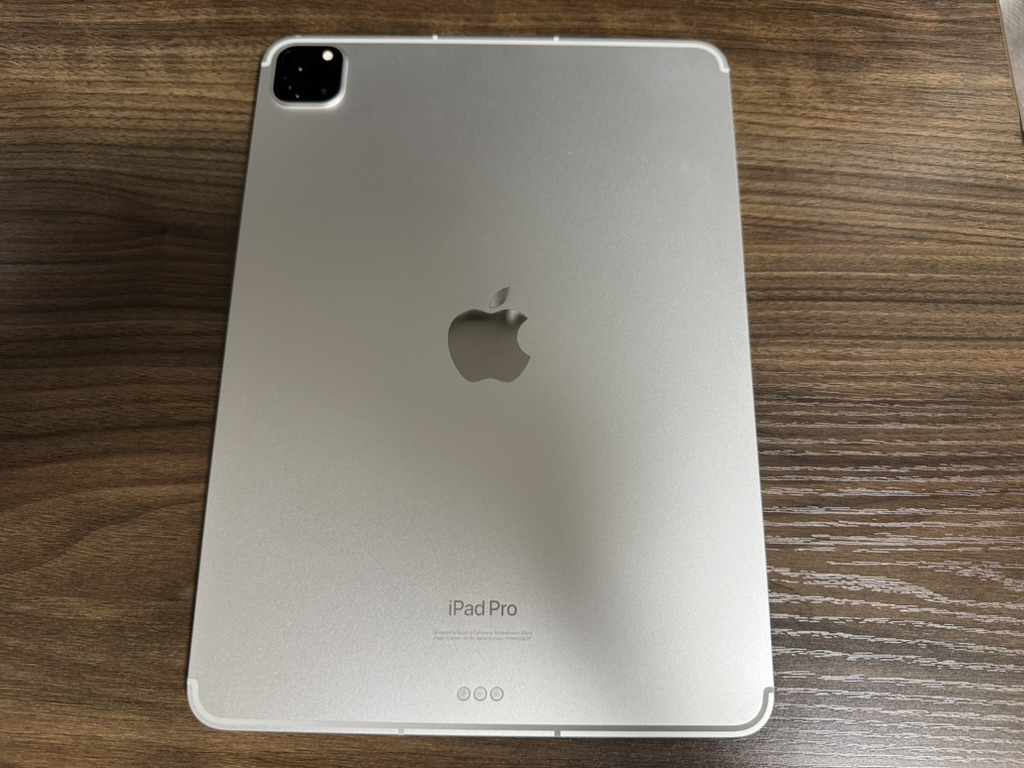
M2 iPad Proを買い直してみた

3ヶ月で売ることになる無計画さ


経緯

筆者は元々第4世代11インチiPad ProのWi-Fiモデルを使用していました。

ただ、今年の6月頃にAppleCare+切れとバッテリー持ちを理由に処分を決定。

後継として第5世代12.9インチiPad ProのCellularモデルを整備品で購入したのですが、これが思ったよりもデカい、思ったよりもバッテリーが持たない、思ったよりも性能が悪いの3コンボで全く使わないというか、使い物にならない始末でした。

これ以上お金をかけたくないのと、M5 iPad Pro待ちをしていたのでしばらく使わないまま放置しようと考えていました。

そんなことでぼけーっとしていたら、iPhone 17シリーズがやらかしてくれたので、この計画は崩れることになりました。


iPhone 17シリーズの問題点

ズバリ、物理SIMの廃止です。

筆者は今年の年末に大幅な回線整理を予定しており、その案では物理SIMカードを必要なタイミングでスマホiPadSurfaceで相互に入れ替えることを想定していました。

ただ、iPhoneが物理SIMになることでこの計画が破綻。

そしてM4 iPad Proでは既に物理SIMが廃止され、eSIMのみの対応です。ということは後継のM5もダメなので、このまま行くとSIMの入れ替えができる端末がGalaxyとSurface間のみになります。

そこで、回線整理計画を大幅に変えるのではなく、購入する端末を見直すことにしました。先に書いておくと、iPhone 17シリーズはそのまま購入します。ここは妥協点です。


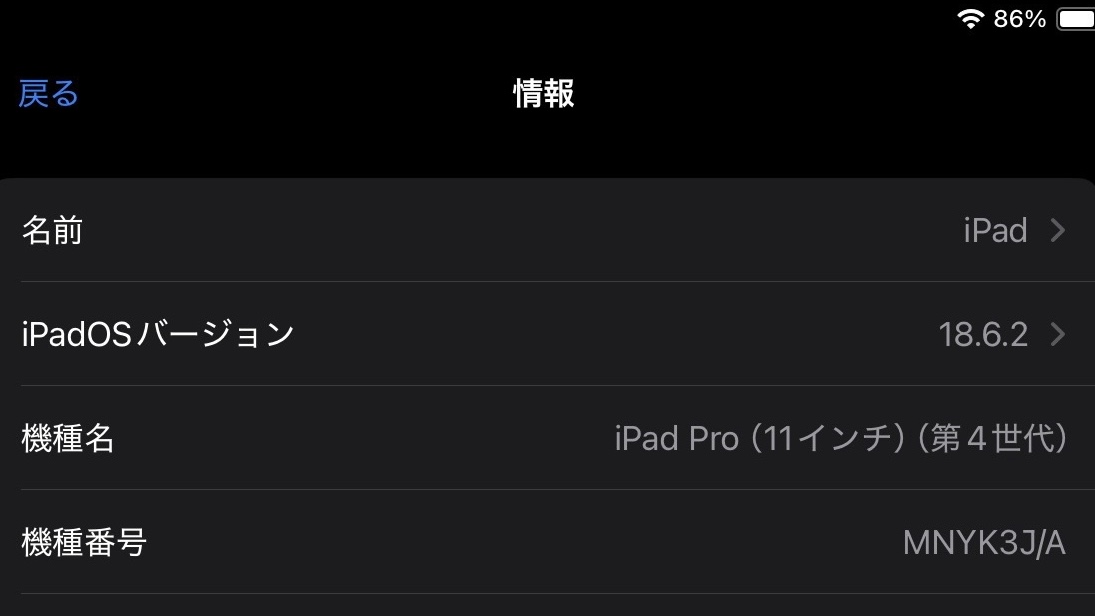
そんな訳でM2 iPad Pro

それで購入したのが第4世代11インチiPad  Proです。まさかの3ヶ月で再雇用です。ただ再雇用するだけでは不服なので、3つのポイントがあります。


中古

前々回の11インチiPad Proでは新品、前回の12.9インチiPad Proでは整備品を購入していました。

型落ちの現在新品でM2 iPad Proは手に入らないのでパス、そして整備品は高い割には微妙なのでパス。

という訳で、普通の中古を購入。

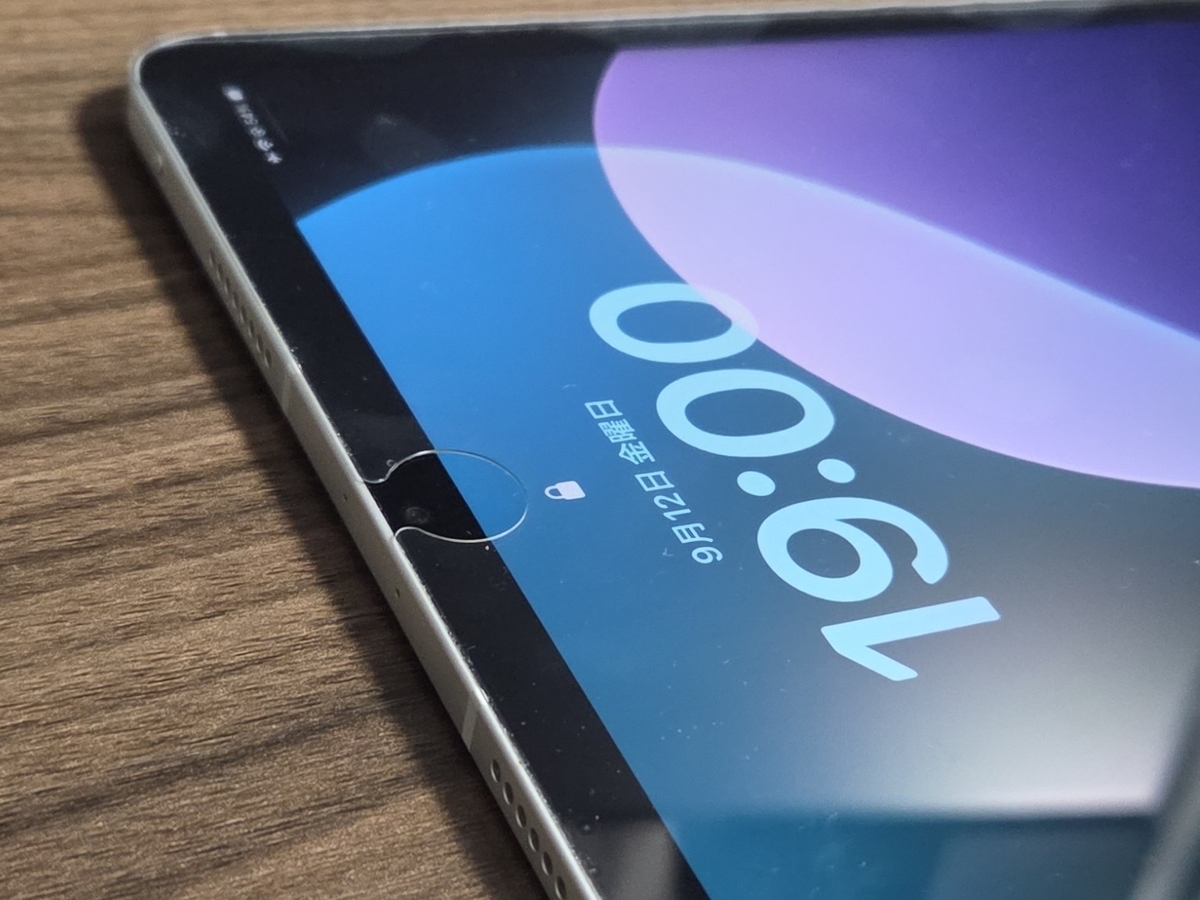
iPhone 17 Proのポンコツっぷりを見て急遽購入したため、保護フィルムの購入が追い付かなかった。ので、家の壁に張り付いていた何かiPadのフィルムを貼って凌いでいました。


Cellular

12.9インチもCellularでしたが、デカくて邪魔なので一度も持ち出しませんでした。

11インチiPadの時はWi-Fiモデルながら高頻度で持ち出していたので、11インチ+Cellularで行くことにしました。

というか、pSIMが使えるというポイントをクリアするためにCellularモデルは必須です。


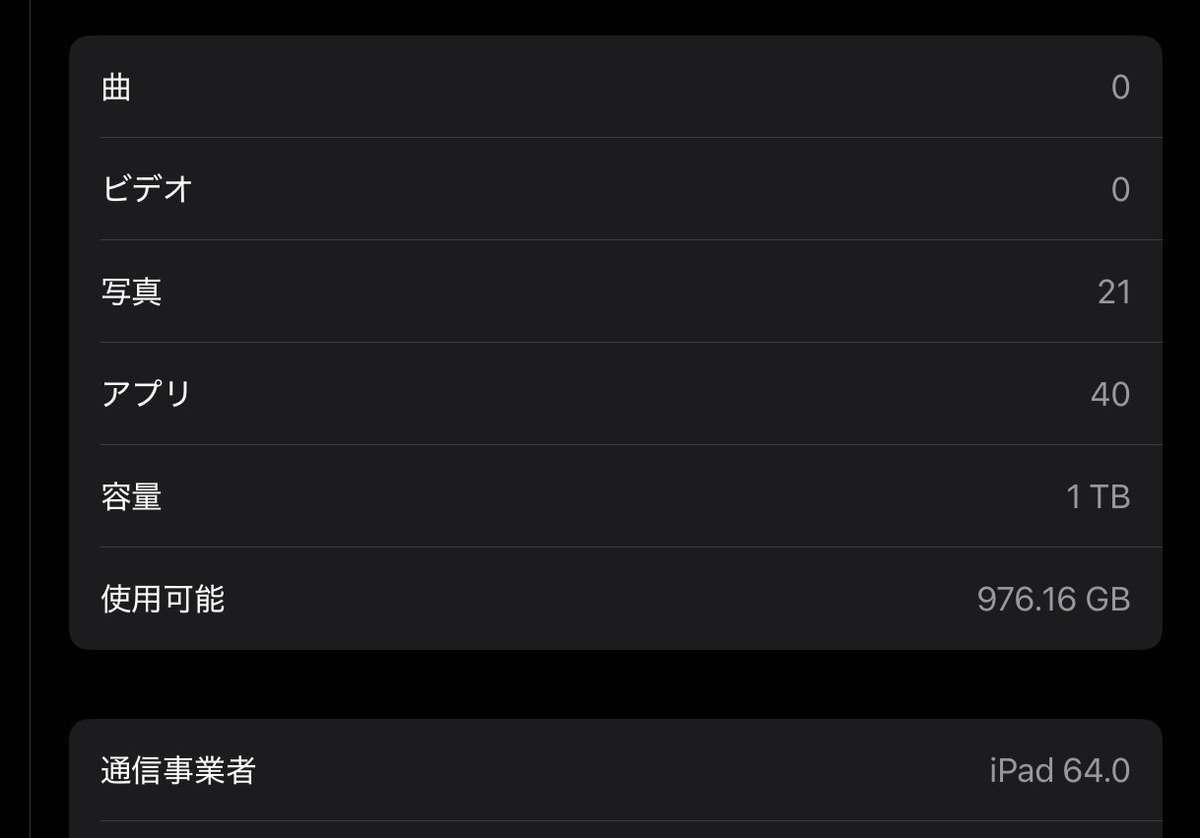
1TB

11インチ、12.9インチともに128GBでしたが、今回は1TBをチョイス。これは将来的に容量不足になりそうというのもありますが、一番の理由はメモリ容量です。

M1、M2 iPad Pro共にベースモデルはメモリ8GBですが、ストレージ容量を1TB以上にするとメモリが16GBに倍増します。iPadOS 26で高負荷化が見込まれますし、iPhoneですら8GBがベース、最大12GBと考えるとProを冠するiPadで8GBは無いでしょう。

そもそも、実体験としてiPad ProとiPhone 15 Proの8GBはやや不足を感じていたので、長期間使うことを見込んでのチョイスです。ここが今回最も拘ったというか、奮発したポイントです。


M1 iPad Proの正直な感想

M2が後継かつ筆者自身がM1を飛ばしてM2ユーザーだったので当然と言えば当然というような内容です。全てにおいてM2の下位互換で、筆者には耐えられませんでした。


GPU性能が厳しい

M1からM2はマイナーチェンジと言われており、性能差もあまりないとされています。

が、筆者の用途ではGPUの2コア差は割と大きかったようです。ゲームどころか普段使いでもかくつきが目立ち、ストレスでした。

完全に抜け落ちていましたが、M1はM2よりもメモリ帯域幅が35%低いです。メモリは容量が上がらなかったことから軽視していましたが、M1からM2は各パーツそれなりに強化されていたというオチです。


発熱が大きい

M2比で発熱が大きいです。12.9インチならもう少し冷えるかと思ってました。

というか、M2が低発熱すぎます。筆者の用途では全くと言っていいほど発熱しなかったので、発熱した時点で減点でした。


バッテリーが持たない

これはM1だからというよりも、整備品≒新品バッテリーと12.9インチのバッテリー容量に期待していたのですが、思っていたよりも持たないというかM2以下です。なぜ?


ミニLEDは良かった

これもM1というよりも12.9インチの評価なのですが、ミニLEDディスプレイの品質は高かったです。やはりOLEDやただの液晶ディスプレイとは一線を画す出来でした。

一方で、この高品質なディスプレイを生かすことができるコンテンツが全くないのです。ミニLEDディスプレイを別で持っている筆者としては、iPadでなくても良いかな、と必要性を感じなくなってしまいました。


アクセサリを買った

保護フィルム

ガラスフィルムかつアンチグレアのものを購入。

当初は何買っても同じだろうと思いノーブランドの安物をAmazonで購入したのですが、2回連続で透明樹脂製のインチキ商品が届いたので、NIMASOのものを購入。

NIMASOを完全信用しているわけではないですが、多少名前が通っている点は有象無象よりマシなのと、確かAGC製のガラスを採用していたような気がする(うろ覚え)のでこれで。


ケース

手帳型?というにはデカいですが、画面部分まで閉じて保護できるやつ。

これは後述のもう一つのケースが届くまでの繋ぎで、ほとんど使っていません。

他方微妙にこだわっている個所もあり、Apple Pencilの充電部分は切り欠きではなく収納機構になっているものをチョイスしています。若干幅はとりますが、ケースなんだから全方向守るべきです。(切り欠き部分に物がぶつかって凹ませたことがあるので切り欠きタイプは信用していません。)


Logitech Combo Touch

これはケース兼キーボードです。

ケース側には角度調整可能なキックスタンドと、Smart Connectorの接点がついており、これを側面出ししています。

キーボードはマグネットで着脱可能な構造になっており、トラックパッドがついています。あと届いてから気付きましたがキーバックライトもついています。つまり、Surfaceみたいな感じになります。

国内だとJIS配列版が流通していますが、US配列が欲しかったので輸入業者的なところから仕入れました。

当初はSmart Keyboard Folioにする予定でしたが、US配列の入手がまあまあ面倒なのと、トラックパッドが欲しかったこと、ケースにするには心許なさすぎることからCombo Touchにしました。Combo Touchの個人的満足度はかなり高く、これもっと流行っても良いのでは。

出先から自宅へVPN張ってWindows PCにRDPするとか、iPadOS 26のマルチタスクとかで結構はかどります。

Combo Touchの唯一の弱点はApple Pencil部分が切り欠き構造であることです。ここは適当なフィルム貼って誤魔化すことにしました。PDA工房とかから出ている、何らかの機種用のくもりガラス調背後用フィルムが余っていたので、これをトリミングして貼りました。


流用したもの

カメラフィルム

M1 / M2、11インチ / 12.9インチでカメラバンプのサイズが全く変わらないので流用。


Apple Pencil 第2世代

M5 iPad Proを購入する計画が倒れたことによりこいつの任期が伸びました。

というかこいつ、使用頻度低いわりに外しておくとすぐバッテリー無くなるし、かといってiPadにつけておくとiPad側のバッテリーをじゅるじゅる吸っていくんですよね。

調べたところ、Apple Pencilの充電台というものが非公式で売っているようなので試してみようかと思います。


その他

バッテリー劣化がほぼなかった

シリアルから保証切れ日を割り出したところ、最初のアクティベーションからまあまあ年月が経っていたのであまり期待していませんでした。なんとなくAppleサポートにバッテリー最大容量を尋ねたところ、驚異の100%でした。M型番なので交換品でもなければ、Appleサポート曰くバッテリーの自力交換をされている可能性も低いそうです。

言われてみれば外装の使用感は少なかったので、デッドストック化していた個体なのかもしれません。

実際バッテリー持ちは良いです。


保険に入った

そうはいっても中古かつ年数の経っている個体なので、自然故障は怖いです。ので、民間のモバイル保険的なやつに加入しました。

多少出費がありますが、これで安心を買って雑に扱えるなら良いでしょう。


総評

トータルでコストはかかったものの満足のいく1台です。

コストはかかったといいつつ、実はM1の12.9インチよりも安く済んでいます。本当に無駄な買い物をしました。今年のワーストバイ。

M1の恨み節は見苦しいのでこの辺りにして、自宅ではキーボードを装着してPCを開くまでもないような作業に、外ではキーボードを置き去りにしてiPhoneよりも大きい画面で、かつモバイル通信で自走で。キーボードをつけて持って行ってもPCよりもコンパクトなので、自宅のWindowsにRDPしてPCでの作業にも使えます。まさに筆者が求めていたオールラウンダーです。

スロットイン式外付けBDドライブの衣替えをしてみた

Blu-ray使わないのになんとなく持ってるやつ


何の話か

rorica.hatenablog.com

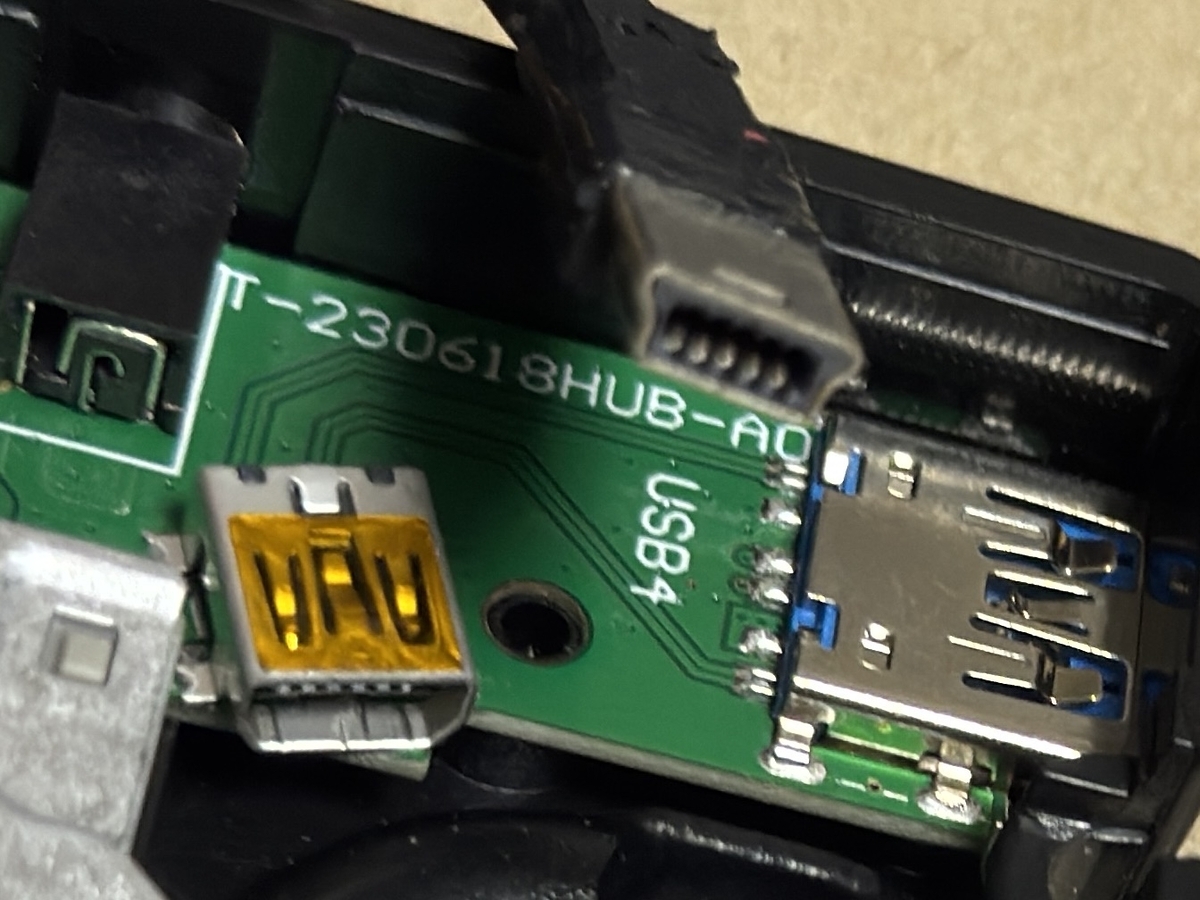
ここで薄型スロットイン式BDドライブを手に入れたという話と、それを適当なケースに入れて外付け化したという話をした訳ですが、ケース側がUSB 3.0風な色をしていながらUSB 2.0というインチキ製品だったという話をしました。

外装はSSと書いてあるUSBのアイコンが刻印されていたり、端子部分が青色だったりしていながら、実際にはUSB 2.0止まり。何だったらケーブルは内部的にはMini USBで基板に接続されており、USB Std-AもUSB 3.0用の信号線がそもそも無いというネタ製品でした。

まあコイツがインチキ詐欺製品であることは正直購入前から分かってはいたのですが、繋ぎとして使用していました。

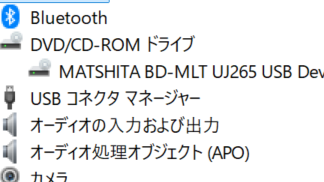
薄型スロットイン式BDドライブは、PanasonicのUJ-265というものです。


USB 3.0なケースに拘る

USB 3.0対応のケースを探していました。

USB 3.0に拘るのは転送速度が理由ではありません。というのも、DVDどころかBDですらUSB 2.0の転送速度から見ると大した速度ではないので、USB 2.0の実効速度を考慮しても問題ない程度です。それでもUSB 3.0に拘るのは、供給電力の問題です。

ODDというのはPC周辺機器としてはまあまあ電気食いで、UJ-265は5V 1.6Aを要求します。これをUSBで外出ししようとするとUSB 2.0では5V 500mAまでしか供給できず、単純に電力不足です。また、USBで外出しする場合はブリッジコントローラーへの給電等もあるので、ODD自体に割ける電力はより少なくなります。ただし世の中にUSB 2.0の外付けドライブが出回っているように、割と普通に動きます。

USB 3.0であれば規格上5V 900mA供給できるようになるので、安定性の向上が期待できます。


ケース探しに苦戦する

Amazonとかで売られているUSB 3.0対応と謡われているODDケースはどれも似通った見た目をしています。で、共通してレビュー欄に「USB 2.0だった」とかで☆1をつけられているので今更買うべきものではありません。

↑のような製品には期待ができないということで、次に思いつくのが既製品の中身を抜き取って外装だけ失敬するヤドカリ方式です。HDDにも言えることですが、例えばELEC〇MとかBUFFAL〇から出ている外付けドライブは、よっぽどの例外を除いて、SATA規格のノートPC向けODDがそのまま入っていると考えられます。つまり、外装は流用できます。

ただし、この方法にも若干課題があります。

UJ-265は薄型ではあるものの、規格的には12.7mmという少し古い規格のものです。

ノートPC向けODDは9.5mm厚のより薄い製品があり、2010年代半ばからはこちらの方が主流になっています。

ここで問題になってくるのが、USB 3.0が流行りだした時期と9.5mm厚のODDが流行りだしたのがほぼ同時期であるため、USB 3.0かつ12.7mm厚の外付けドライブは製品としてほとんど存在しないということです。しかも上述の通り、転送レート上はUSB 3.0を実装する意味が無いので周辺機器メーカーもあまり乗り気では無かったらしく、そもそもUSB 3.0対応品自体が少ないです。


そんな中で、数少ないUSB 3.0かつ12.7mm厚 (多分) の外付けドライブを見つけました。(多分) とつけたのは実物を見たわけではなくネットで調べて目測12.7mmっぽいなーと思ったといういい加減な判定だからです。

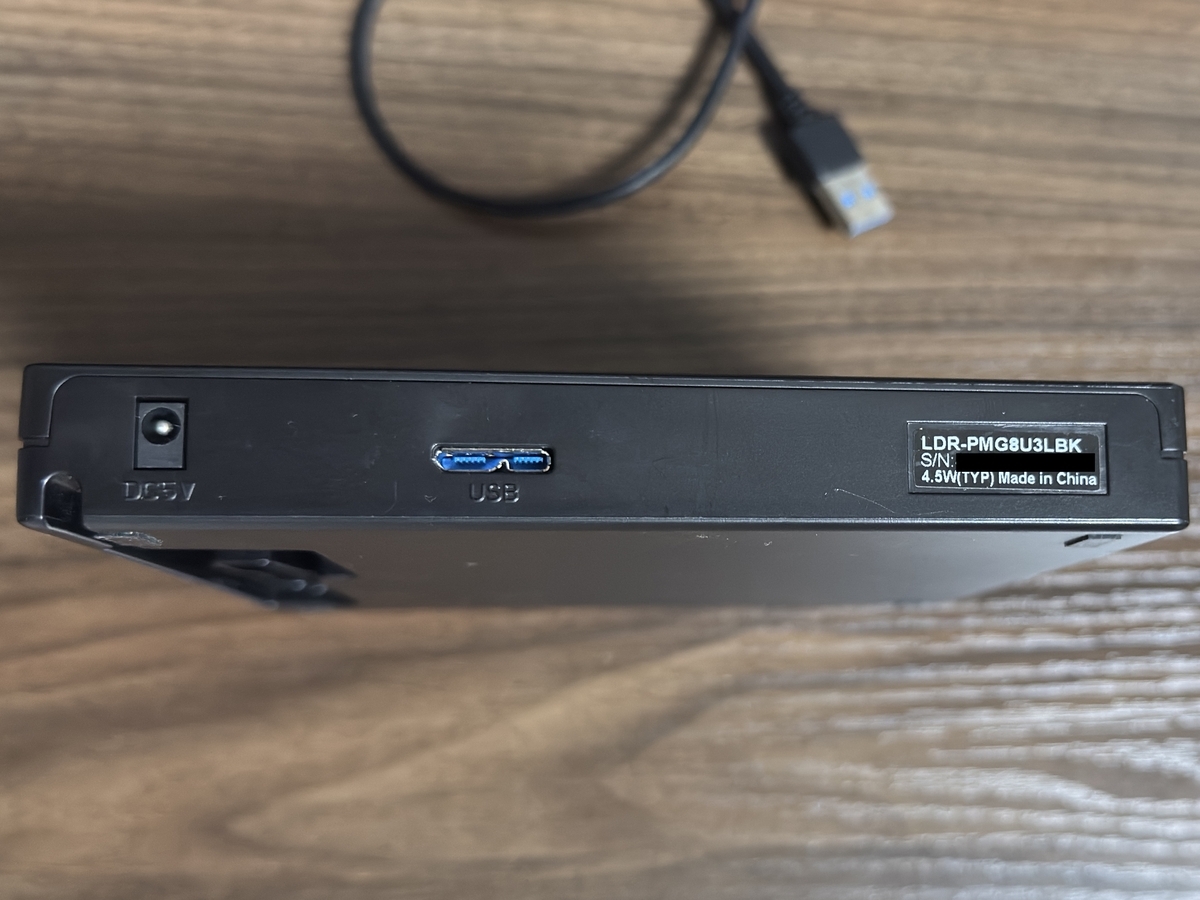
その製品とはずばり LBD-PME6U3Vシリーズ と LDR-PMG8U3Lシリーズ です。

LBD-PME6U3Vシリーズは「国内初、USB 3.0対応」と銘打っているだけあり2012年発売の製品です。しかしこちらはBDドライブで、中古流通価格が4000円~となっており、そもそもBDドライブ自体は手元にある今回コイツに用はありません。用があるのはコイツの筐体流用品であろうLDR-PMG8U3Lの方です。こちらは中身がDVDドライブではあるもののUSB 3.0は維持されており、中古流通も1000円前後であるので、もはやUJ-265を入れるために用意された製品と言っても過言ではありません。


しかし正直高い

LBD-PME6U3Vよりは安いLDR-PMG8U3Lシリーズですが、2013年とかいう10年以上前の製品で12.7mmのくせに1000円前後は正直高いなと。

その上レッドとホワイトはデザインが微妙という文句が出てきて、なかなか手を出せずにいました。


出会いは突然に

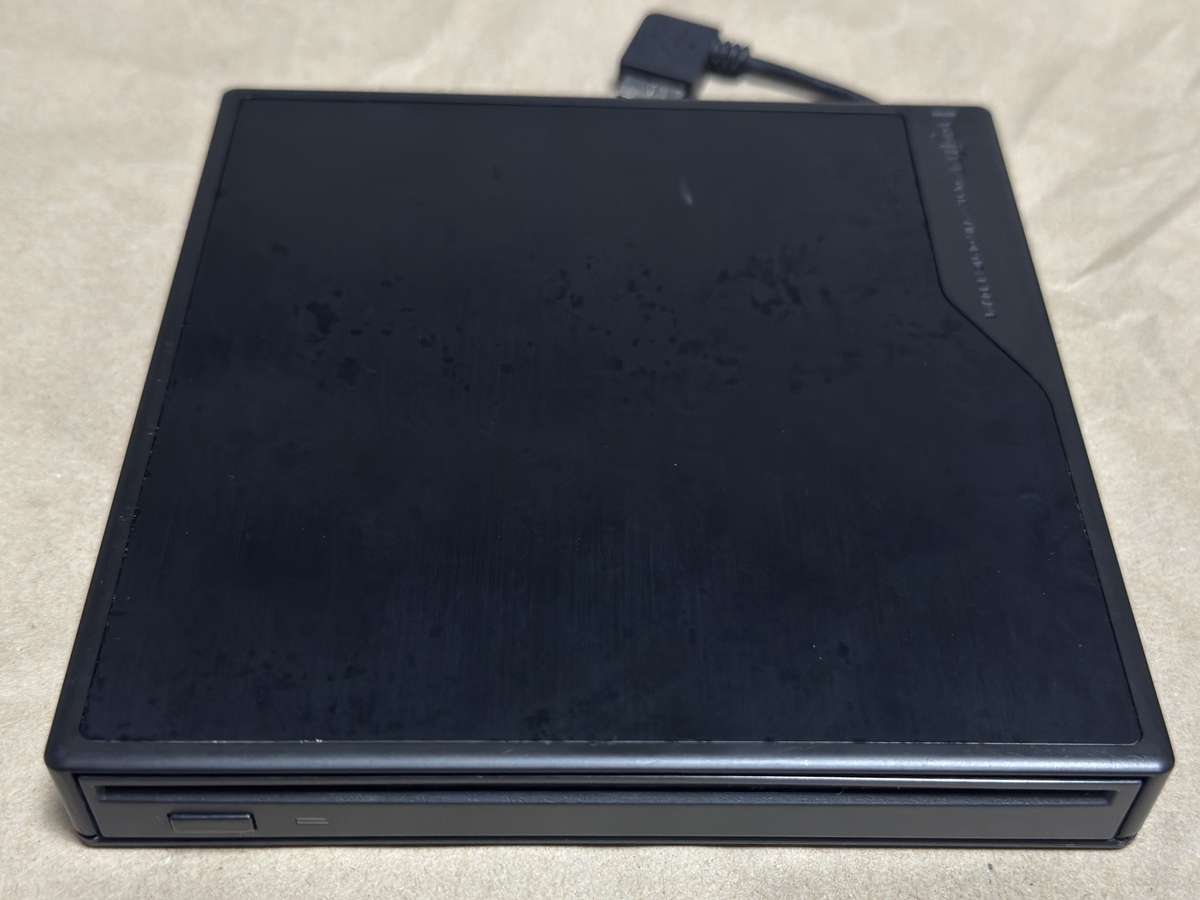
そんなんで何もせずに3か月近く経過した訳ですが、たまたま思い出してLBD-PME6U3Vを探したら、Amazonマケプレの中古でコイツのブラックが純正ケーブル付きで400円くらいで投げ売りされていたので即買いました。

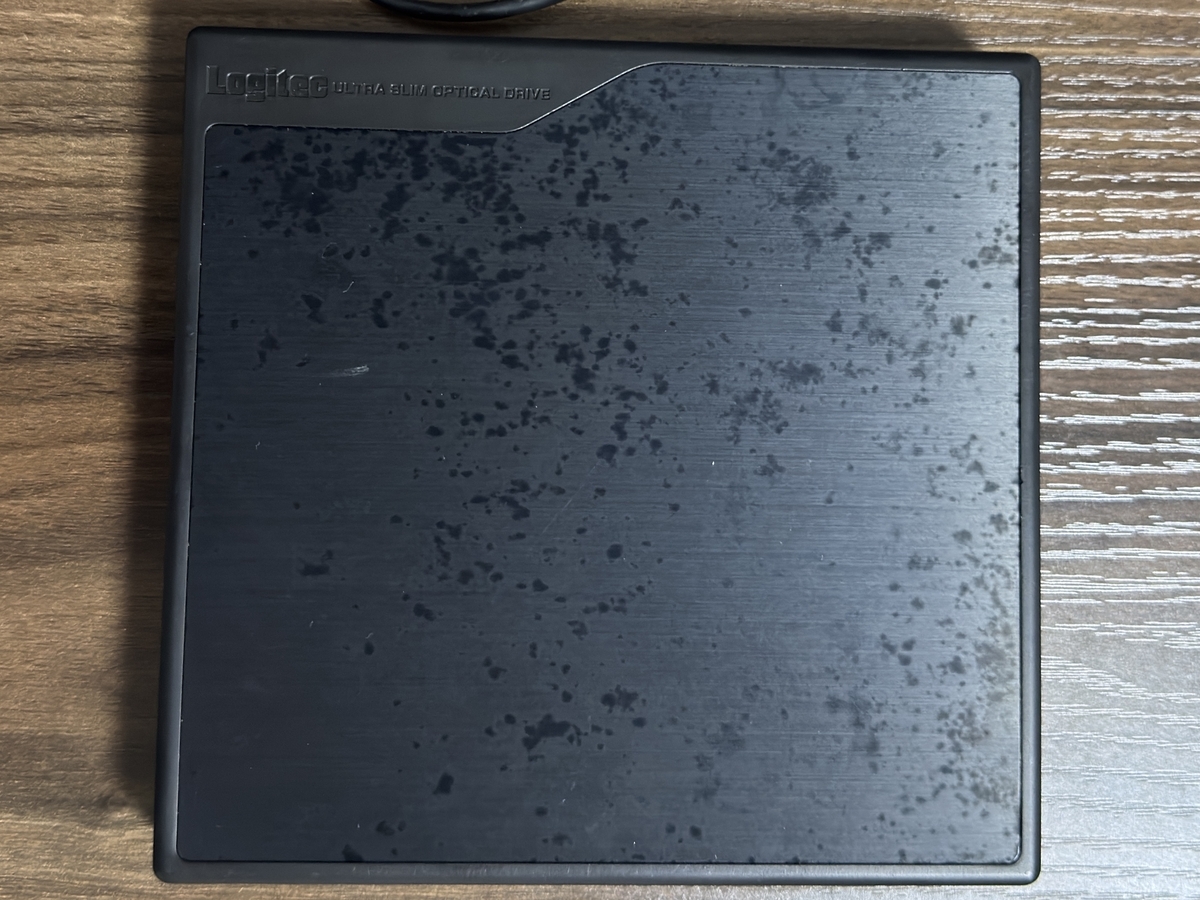
倉庫代と送料で赤字なのでは?レベルの投げ売り相応に状態が悪いですが、元からデザインは諦めている上に今回は実用性重視なのでここは捨てます。デザイン枠は手持ちのDVRP-UT8LWとUJ-272に任せます。


しっかりとUSB 3.0です。

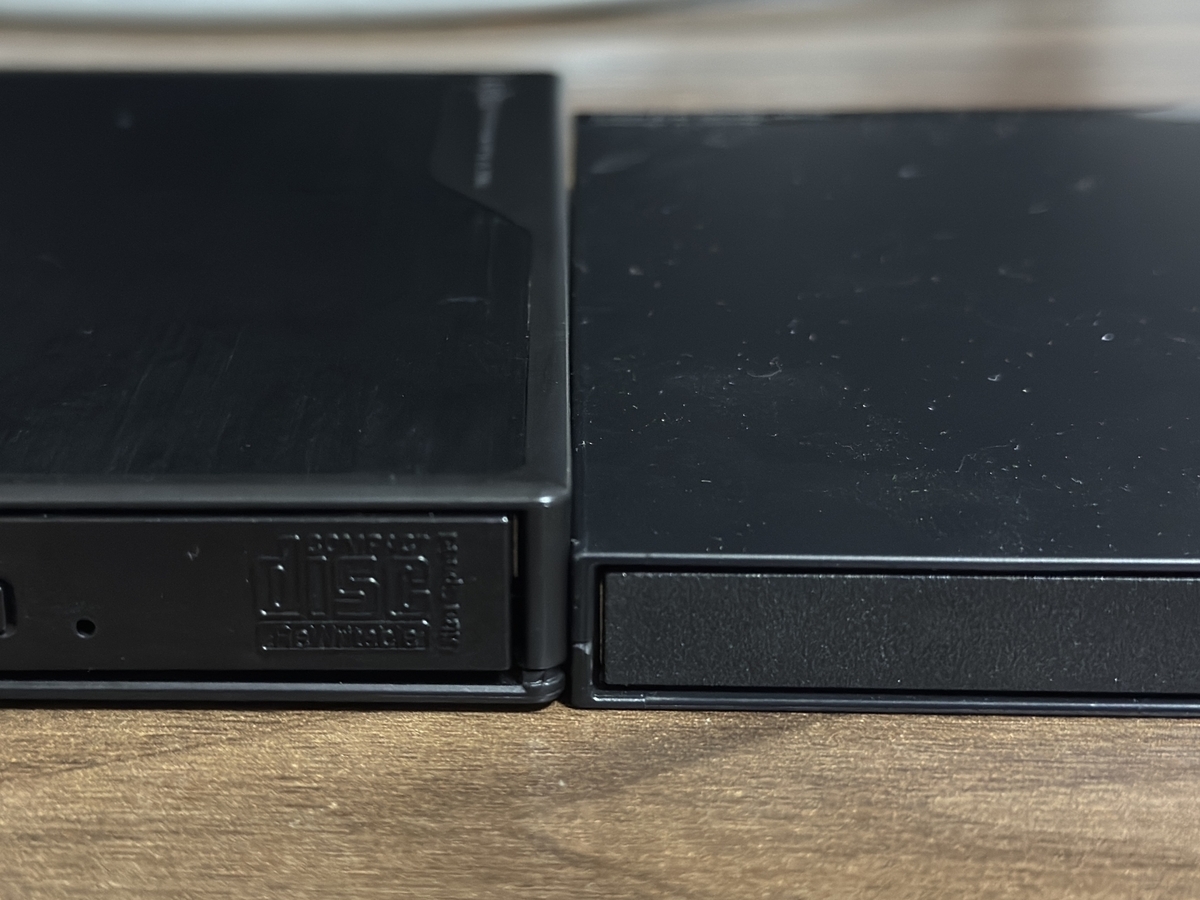
同じくLogitec製のLDR-PUB8U3V (9.5mm厚ODD内蔵) と比較するといくらか分厚いです。喜ばしい。

実は外装分厚いだけで中身9.5mm厚のやる気ない製品だったらどうしようと若干不安でしたが、2012年の技術だけあって中身はちゃんと12.7mm厚のようです。


解体

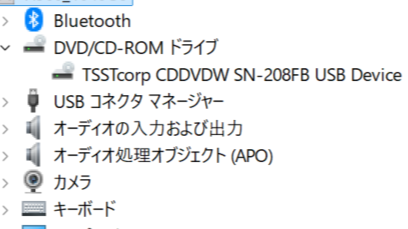
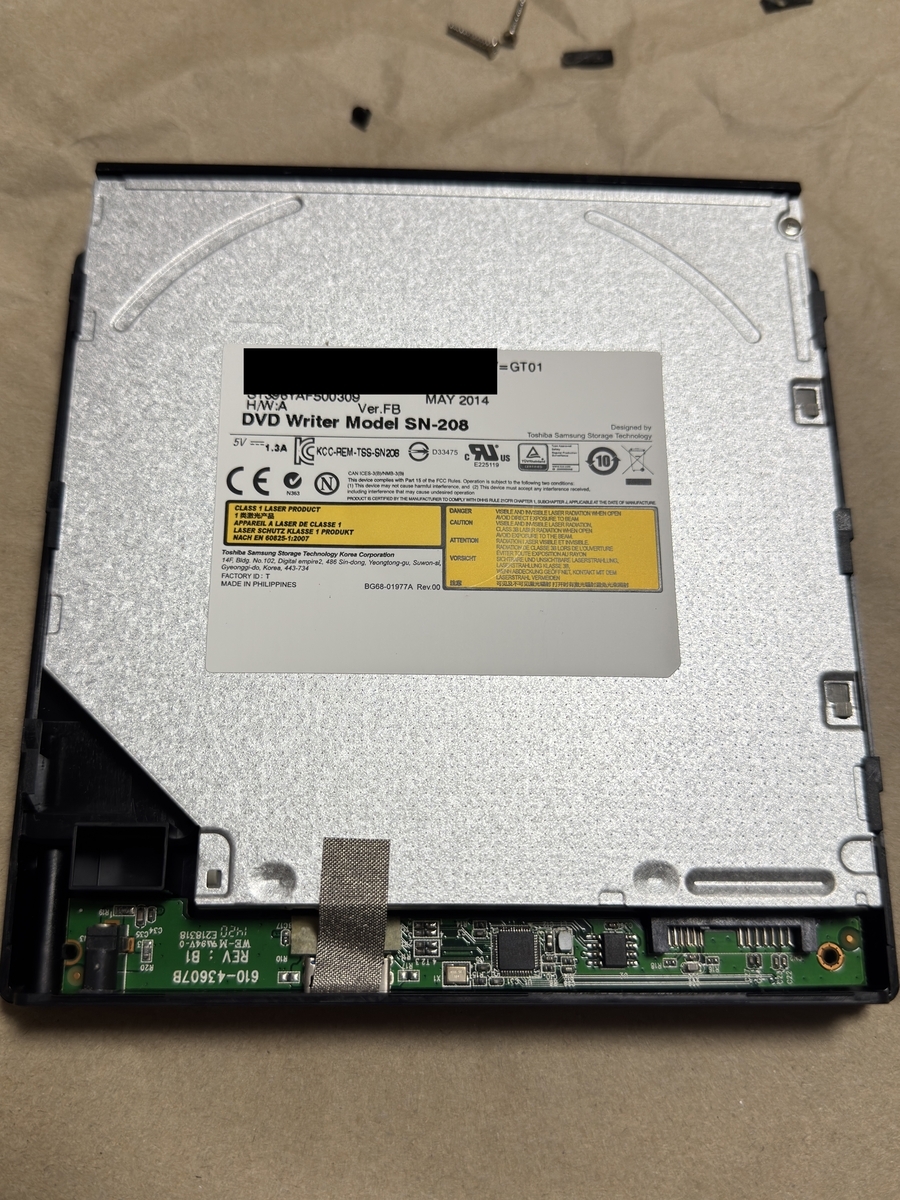
使う予定もないので良いかなーと思いつつ一応動作確認したところ、中身はTSSTcorpのSN-208FBでした。CD、DVD共に普通にいけました。蛇足ですがTSSTは東芝サムスンで、割としっかりしたところです。

挨拶も済んだところで解体します。

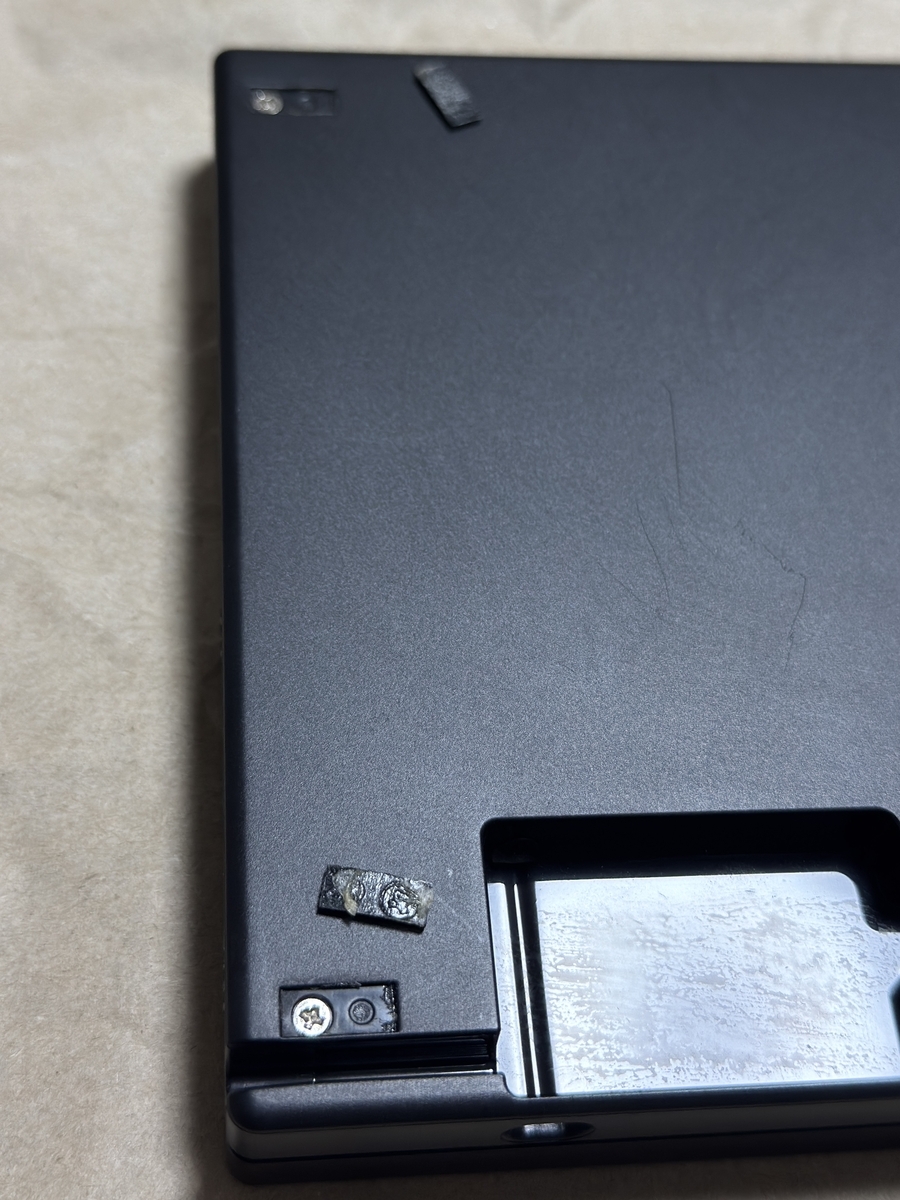
USB端子側にあるゴム足の裏に隠れているねじ2本と、USBケーブル格納部にある側面のねじ1本を外して、本体の天板をドライブのトレイ側にスライドすると外れます。

LDR-PUB8U3V自体は2013年の製品ですが、中のドライブが2014年製なあたりしばらく生産されていたようです。

あとは中身を交換するだけ、簡単。


動作確認


苦労して探した割には大した差ではなく普通に動きます。

ただ、明らかに安定性は増しました。例えばリッピング時等ディスクを高速回転させると今までのUSB 2.0ケースではちょくちょく電源が落ちていましたが、今回のLDR-PMG8U3Lではそれが発生しない気がします。


総評

スロットイン式どころかそもそもBDドライブ要る?って思いました。

USB Type-Cな外付けHDDが欲しいのでなんか買ってみた

Go〇gle Driveとは関係ありません


経緯

筆者宅はUSB Type-Cがメインの環境になっており、そんな中でMicro-B 3.0を採用した外付けHDDの存在が邪魔でした。

3.5インチ外付けHDDでUSB Type-Cを採用した製品って意外と少ないんですよ。

買おうとすると、微妙にデザインがダサくて邪魔なやつか、胡散臭いやつばっかり出てくるので、どうにかならないかなあという話です。


目を付けたもの

Appleの異様な拘りは時に世の為になることがあり、今回でいうとUSB-Cな周辺機器。

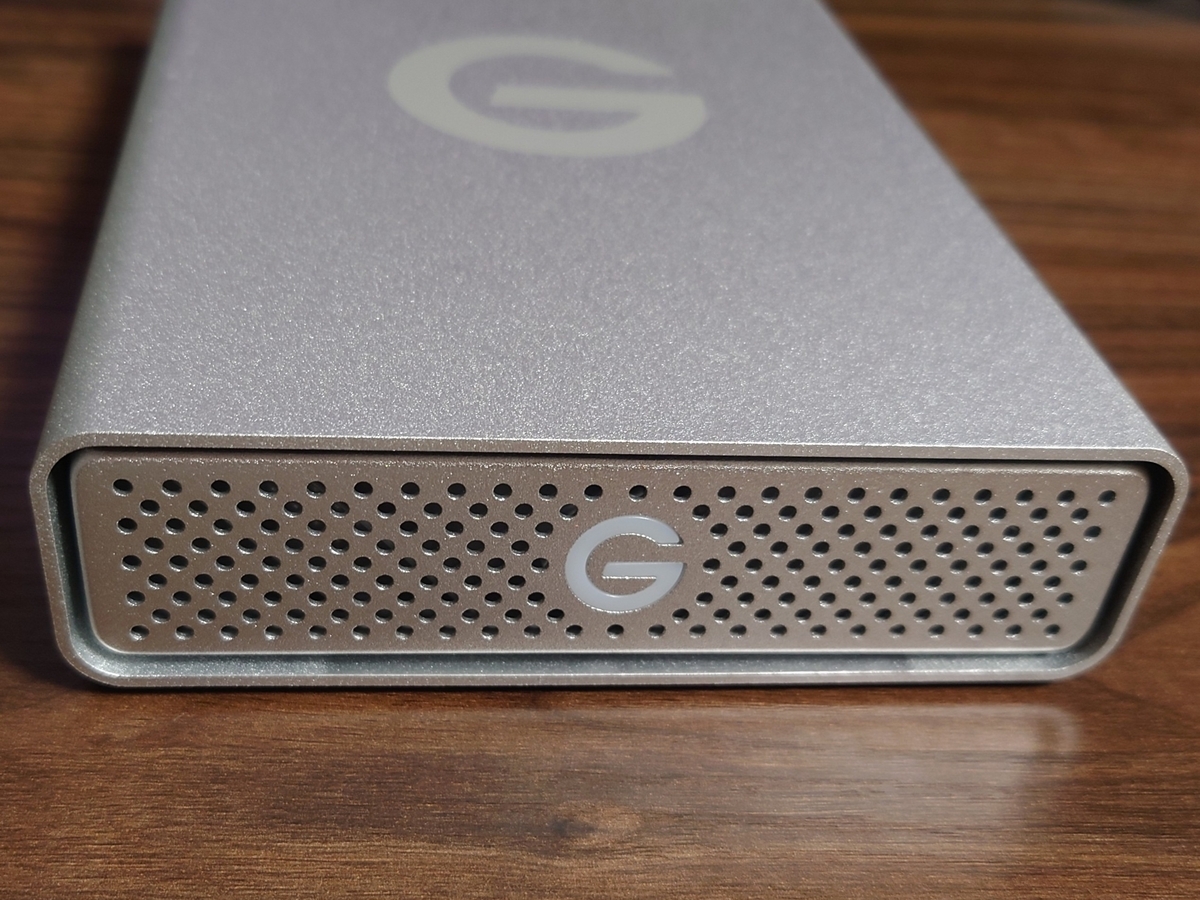
かつてMac向け製品として展開されていたG-TechnologyのG-DRIVEシリーズが筆者の環境で役に立ちそうです。

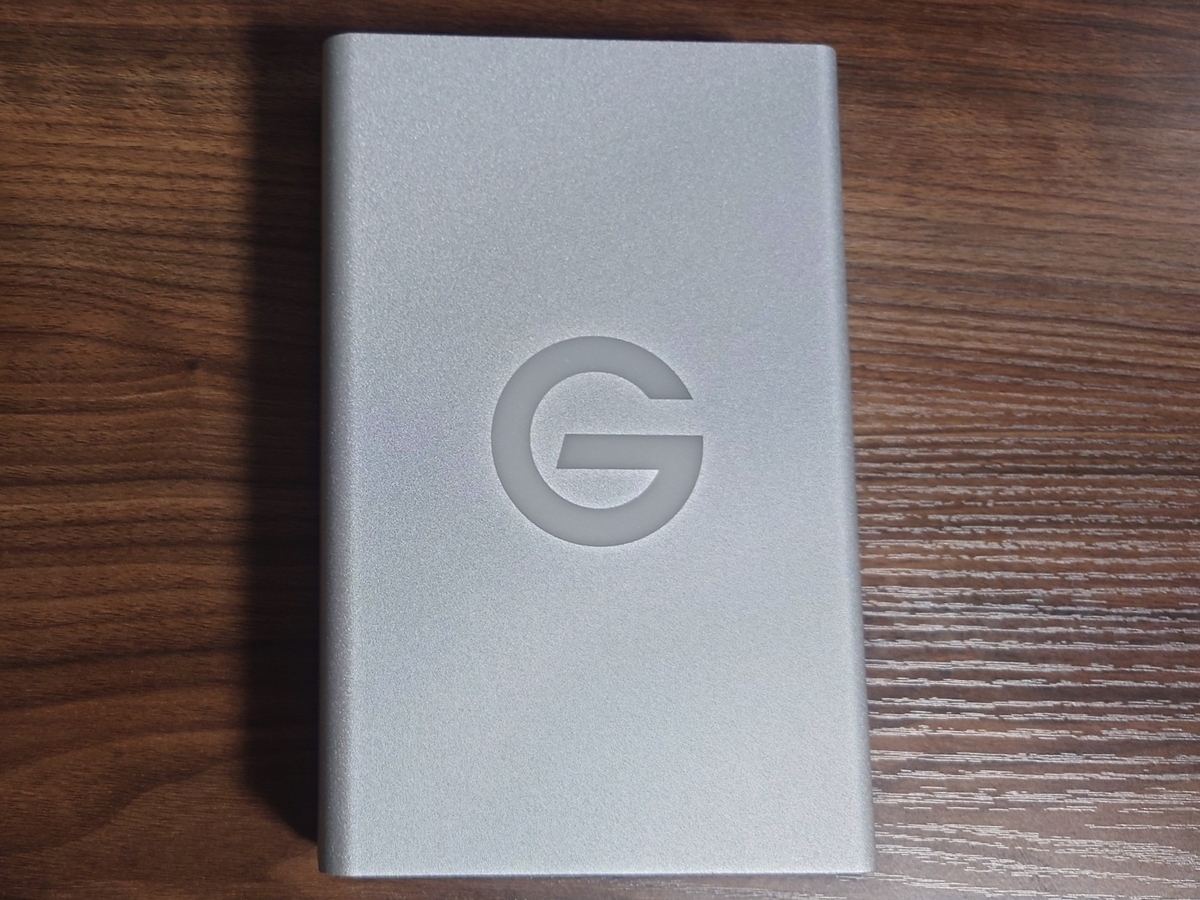
3.5インチ外付けHDDとしては数少ないUSB Type-C採用製品であるほか、Thunderbolt 3に対応した製品も存在します。全体が銀色で統一感と高級感があるデザインなのも良いです。これを狙います。

新品はほぼ流通していないほか、流通していても明らかに割に合わないレベルで高いので、適当に流れてくる中古を狩ります。


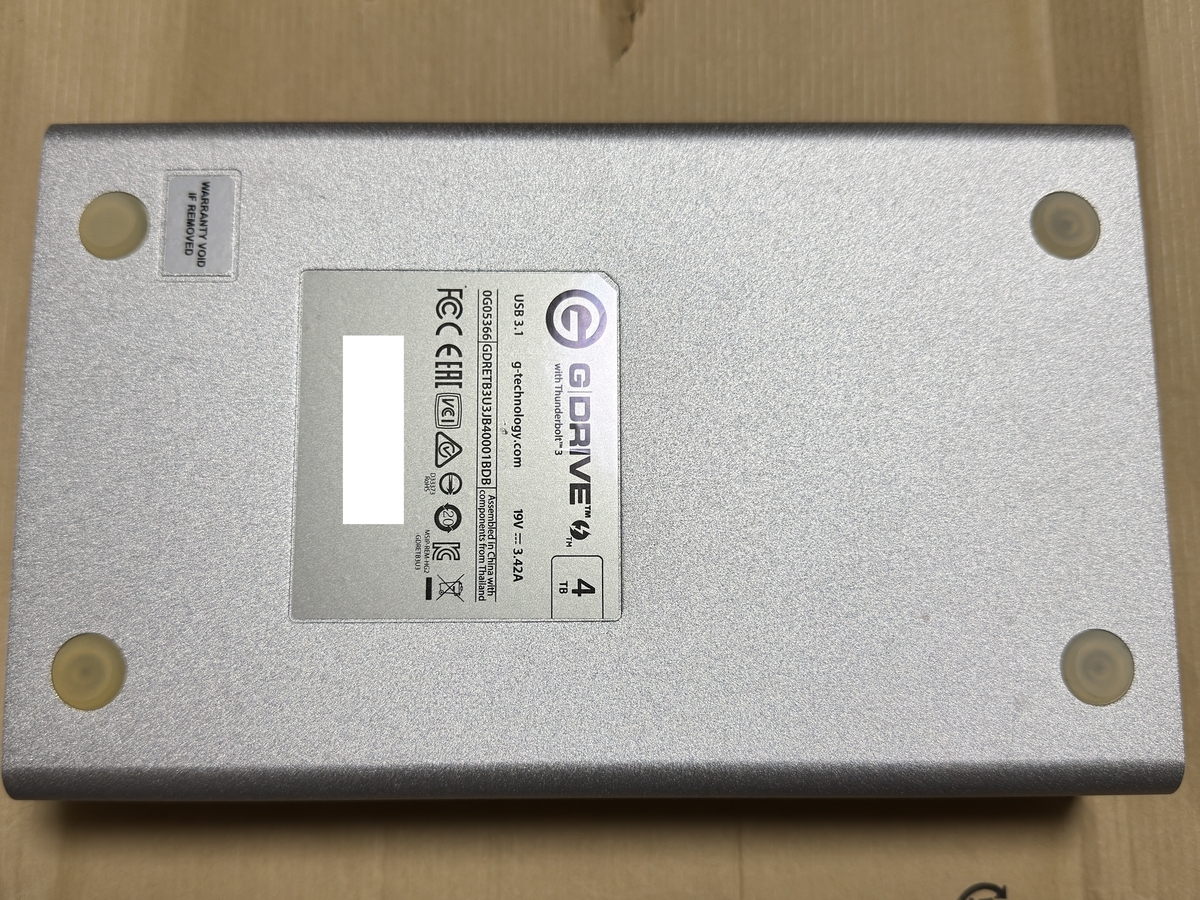
G-Drive with Thunderbolt 3

これを買いました。

これの特徴は何といってもThunderbolt 3対応である点で、Thunderbolt 3ポートを2ポート備えているほか、USB 3に対応したポートをもう1ポート備えています。


ACアダプタがない

早速使いたいところですが、割安品を買ったのでACアダプタがありません。

USB PDで供給できないか?と思ったのですがNG。

I-O DATAが販売しているので適当なACを流用できるかなーと楽観視していたのですが、どうやら19V 3.42Aの65W ACアダプタが必要なようです。その辺の外付けHDDのACアダプタは流用できないし、そもそも何でそんな電力必要なんですかね。

他方、19V 3.42AのACアダプタというのは、中古でゴロゴロ存在します。NECのADP91という適当なACアダプタを中古で調達して使ってみたところ、電源は入りましたが、口径が微妙に違うらしく、どうも接触が悪いです。後でどうにかします。


使ってみる

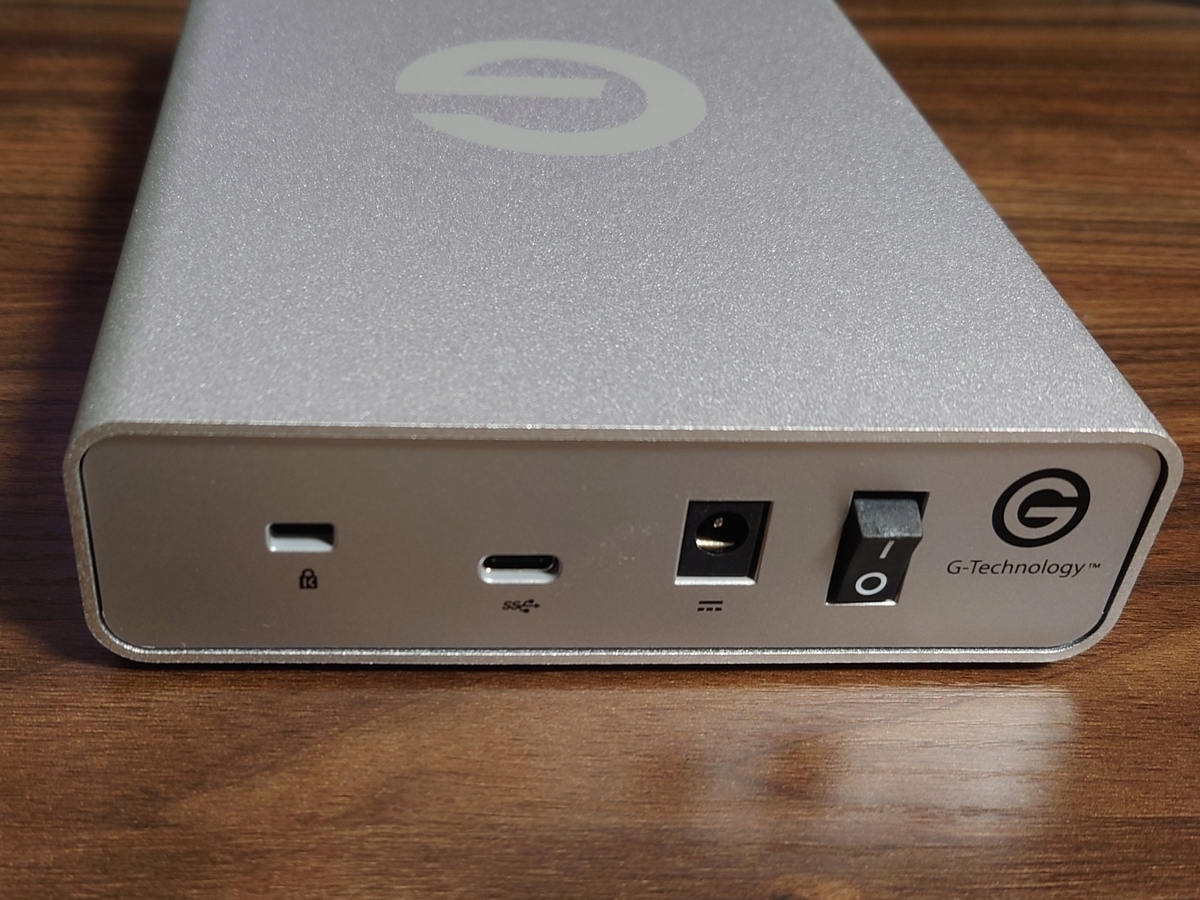
Thunderbolt 3ポートとUSB Type-Cポートは排他仕様のようで、同時使用はできません。

Thunderbolt 3ポートはデイジーチェーン接続が可能で、試しにG-DRIVE側のThunderbolt 3ポートにThunderbolt 3 SSDを接続してみたところ、SSDもPCIe 3.0 x4でリンクしていました。

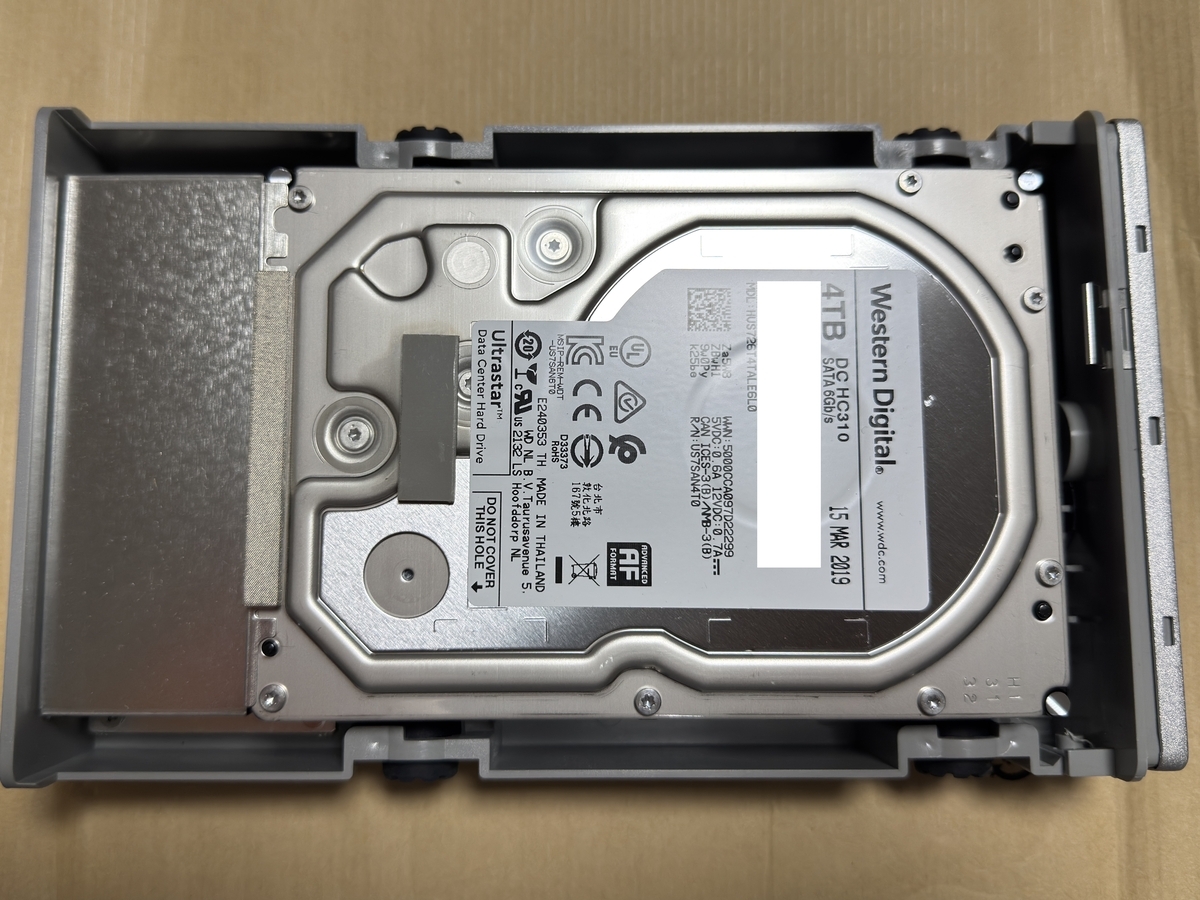
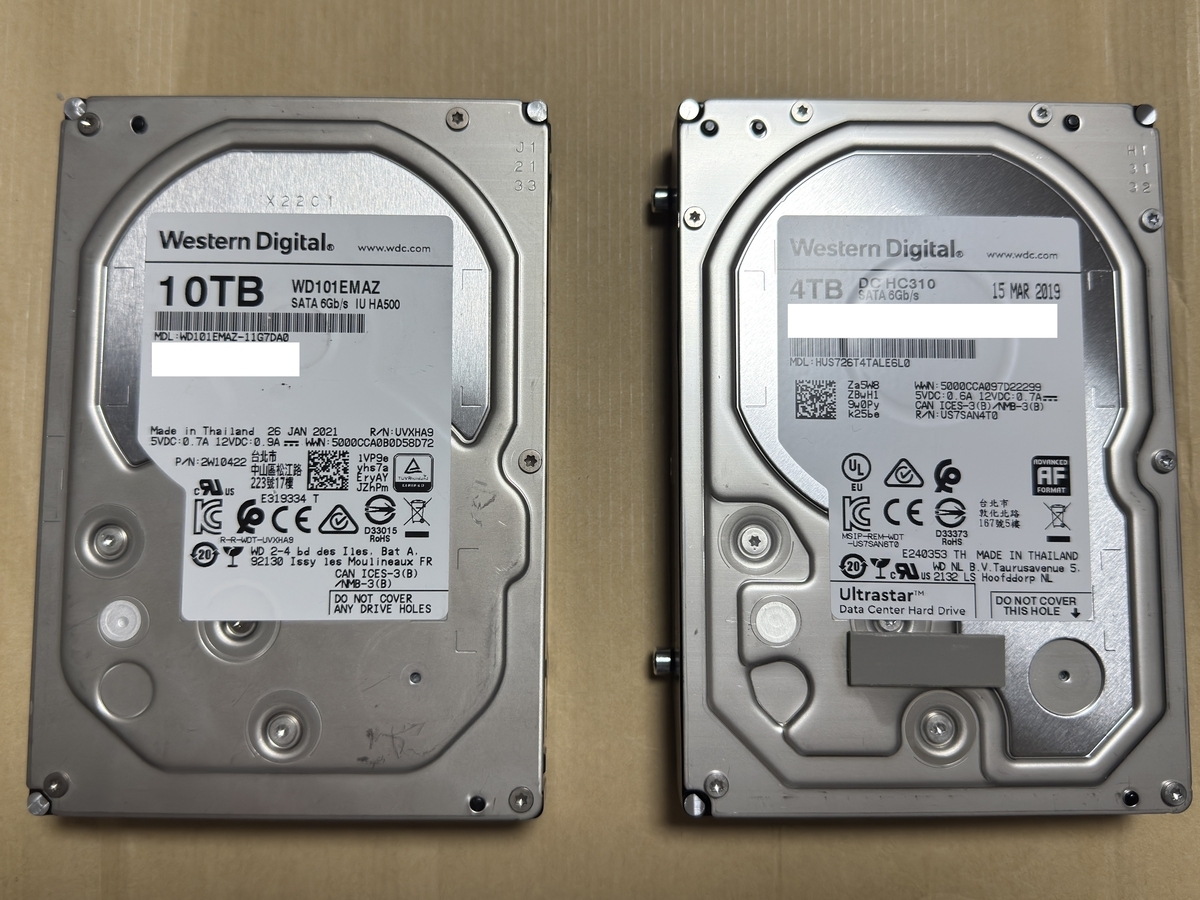
中身はHGSTUltrastarシリーズのHDDが入っており、型番はHUS726T4TALE6L0。高耐久HDDですが、片面実装M.2 SSDでも4TBが実現できる現代、正直3.5インチで4TBは無いだろうという感じです。容量がショボいので交換します。


分解

ゴム足3か所と、感じの悪いVOIDシールを剥がすとねじが出てくるので、これを外して中身をスライドさせるだけで出てきます。

端子部分のカバーはねじ4本で止まっているのでこれを外し、フロントのLEDパーツも邪魔なのでねじ2本を外して退かします。

あとはHDDから生えている防振ゴムを引っこ抜いてやれば簡単にHDDを取り出せます。

システム的にはHGSTと表示されていましたが、プリントはWestern Digitalですね。ただ、筐体的にHGSTの血筋を汲んだHDDで間違いないでしょう。

元から持っている10TBのHDDと交換します。

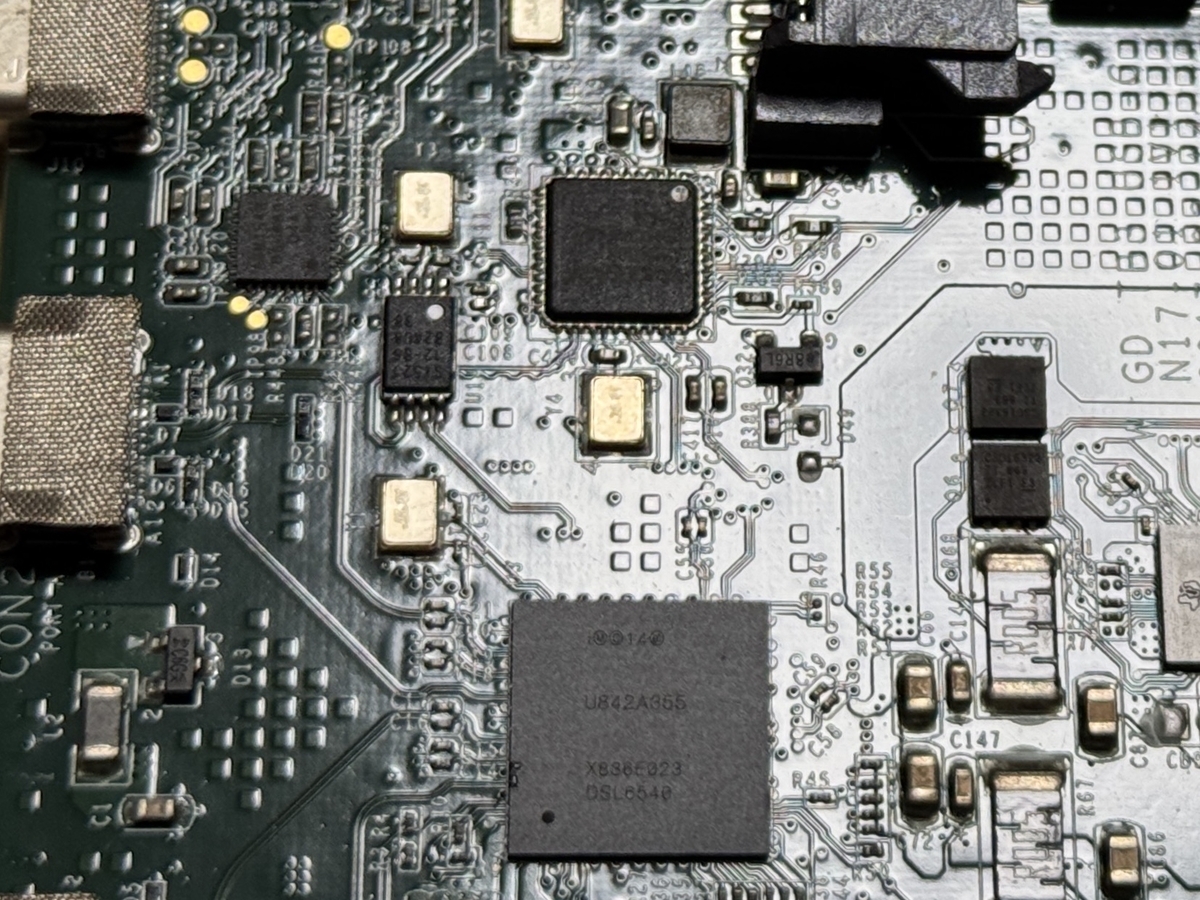
基板上のコンポーネントはThunderboltコントローラーがDSL6540という、Alpine Ridge世代の古いやつ。

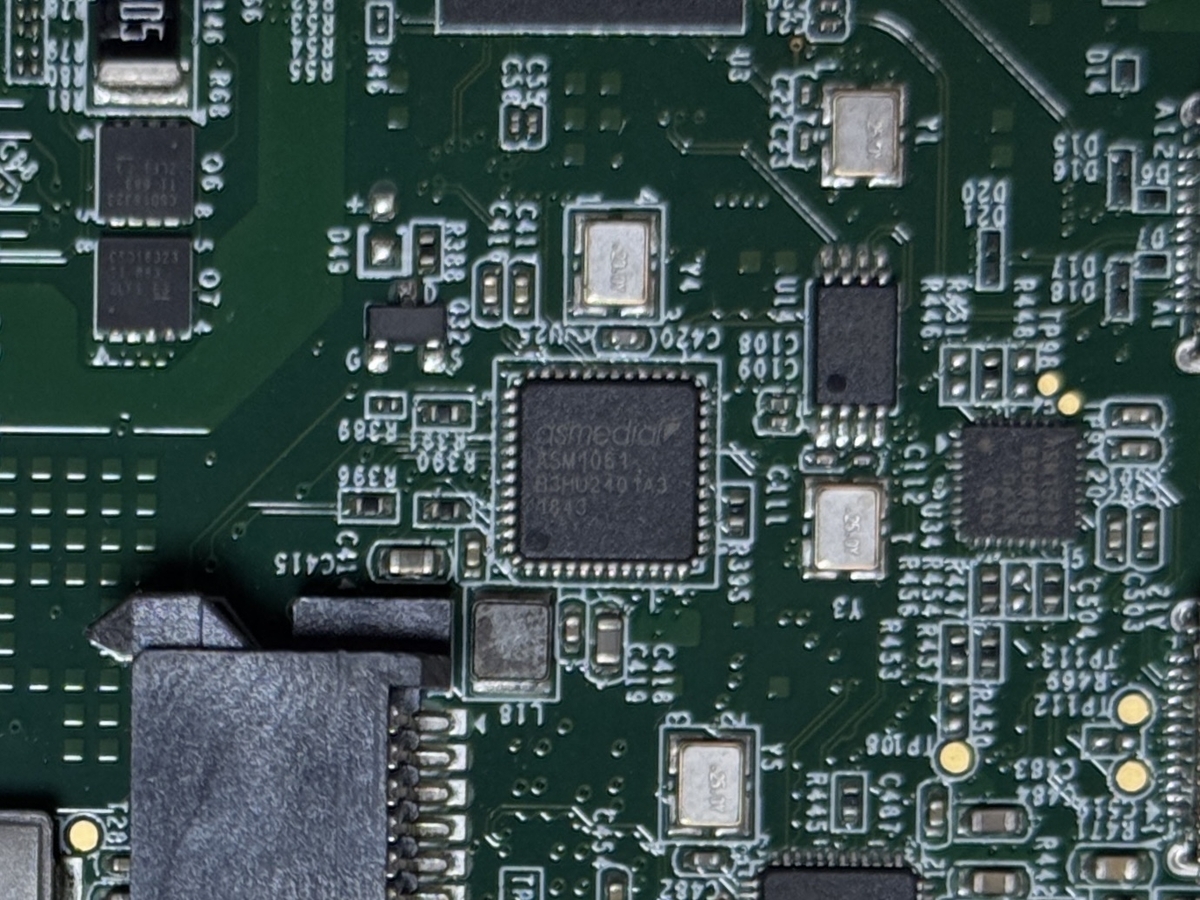
PCIe to SATAコントローラーはASM1061が採用されています。SATA側は2ポート対応しているようですが、この製品には関係ありません。

USB側にはASM1543で対応しているようです。

ちなみに、G-DRIVE側のThunderbolt 3にUSB 10GbpsなSSDを接続したところ、普通にPCから認識しました。一応USBの信号も流せるようです。


増量換装について

SATA to USBコントローラーには大容量に対応しておらず、増量換装するとバグるやつが存在します。

今回のG-DRIVEですが、一応他ラインナップで6TB~18TBまで展開されており、10TBの製品も存在します。ので、たぶん大丈夫でしょう。

一応8TBほど書き込ませた感じ問題なかったので問題なしとして、このまま使います。


余談

今回のG-Drive with Thunderbolt 3とそっくりなG-DRIVE Proという製品が展開されていますが、容量のラインナップと外装デザイン以外の違いがわかりませんでした。


ところで、やはり接触の悪いACアダプタというのは不便です。

調べ感じ、0G05968という65W Power Adapter Kitが公式品っぽいですが、当然の如く売り切れています。

困りました、何とかして手に入れたいです。


G-Drive USB-Cを買った

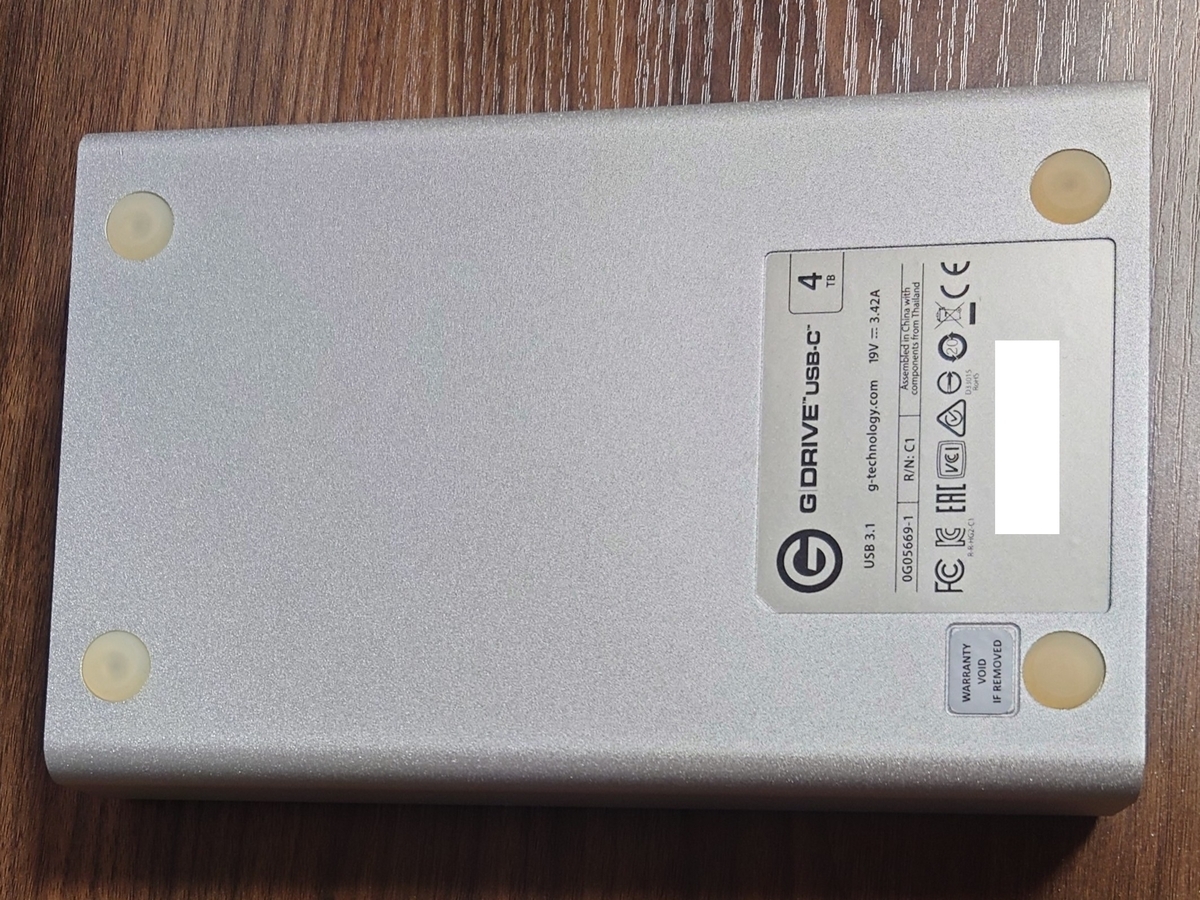
どうもこいつが無駄に65W ACを採用しており、G-Drive with Thunderbolt 3向けのものと同じっぽかったのでG-Drive USB-Cごと買えば解決!ということで買いました。


特徴は特にないですが、製品名の通りUSB-C端子を採用しています。ただ、Thunderbolt 3ポートはありません。

一方で、45WのUSB PD出力に対応しているようです。たぶんこの機能のために65W ACアダプタが付いてきます。

その他、TBT3対応のものよりもやや奥行きが短く、高さが低くなっています。幅は変わりません。

また、コンポーネント配置がTBT3のものとやや異なり、Thunderbolt 3対応の上記製品と共通パーツは使用していないようです。


ACアダプタがある

というかこれ目当てで若干高いヤツ買ってるので。

APD製のNB-65B19という型番のものです。なんか汎用品ぽくない?と思って型番で調べたら普通に中古でゴロゴロ出てきます。ふざけんな。それぞれ微妙にデザインが違うようですが、PSEマークの周囲にどの会社名を書くか?程度の違いです。ちなみに、今回付属したヤツはI-O DATAのロゴです。

折角なので適当なNB-65B19を中古で買ったところ、これまた口径違いで微妙に差し込んだ感じが良くない。型番さえ合っていれば良いというわけではないようです。ただ、ADP91よりはマシで、接触不良は起きませんでした。

ADP91が接触不良を起こした原因ですが、どうもADP91側の内径が広すぎたようです。


分解

特に交換先のHDDも無いので分解する意味もない...なんてことはなく、中身が気になります。

分解方法はさっきのTBT3モデルと大して変わらないので割愛。一応、HDDの固定方法が若干異なります。


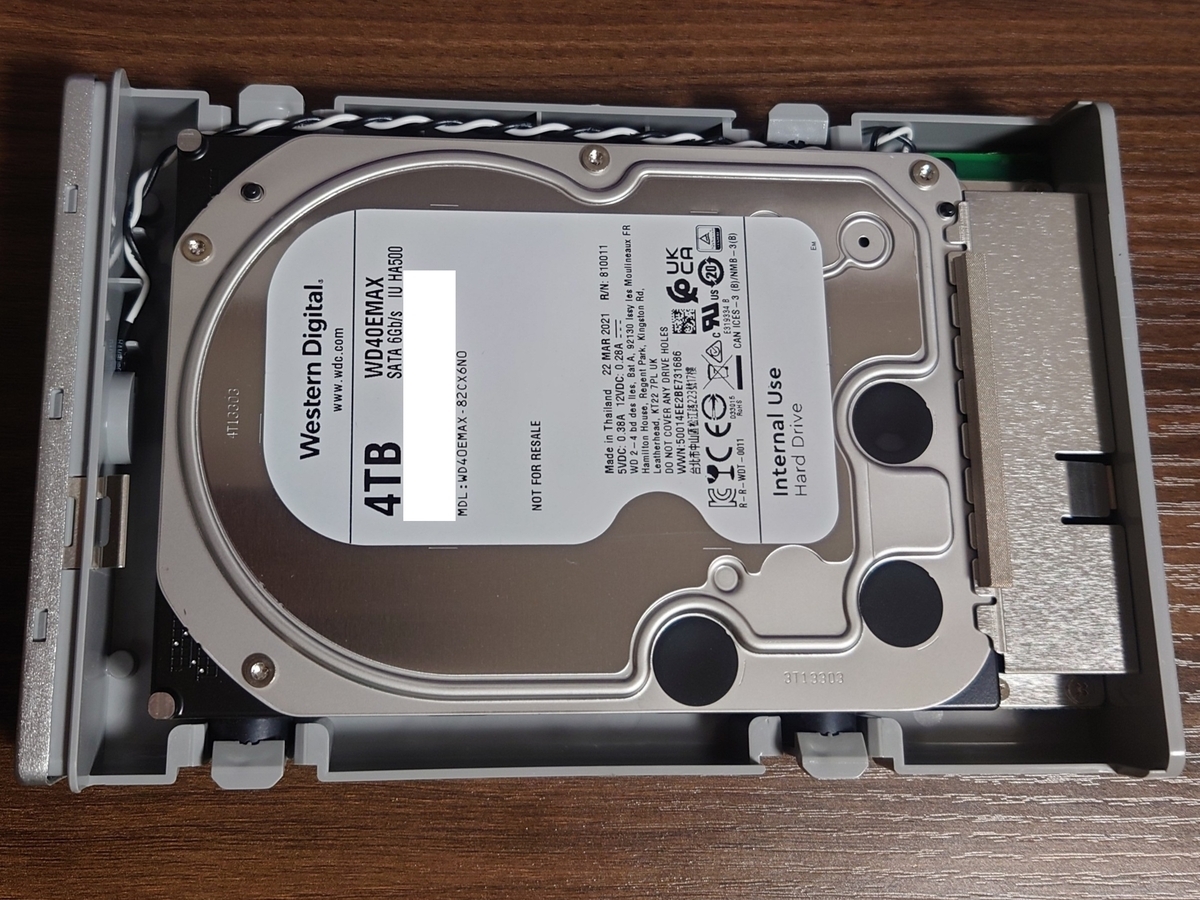
中身はWDのWD40EMAXというよくわからないHDDです。完全に何らかの製品に内蔵すること前提というか専用の製品のようです。

WDはHDDの素性を隠すのが大好きで、CMRかSMRかもわからない気持ちの悪い製品です。

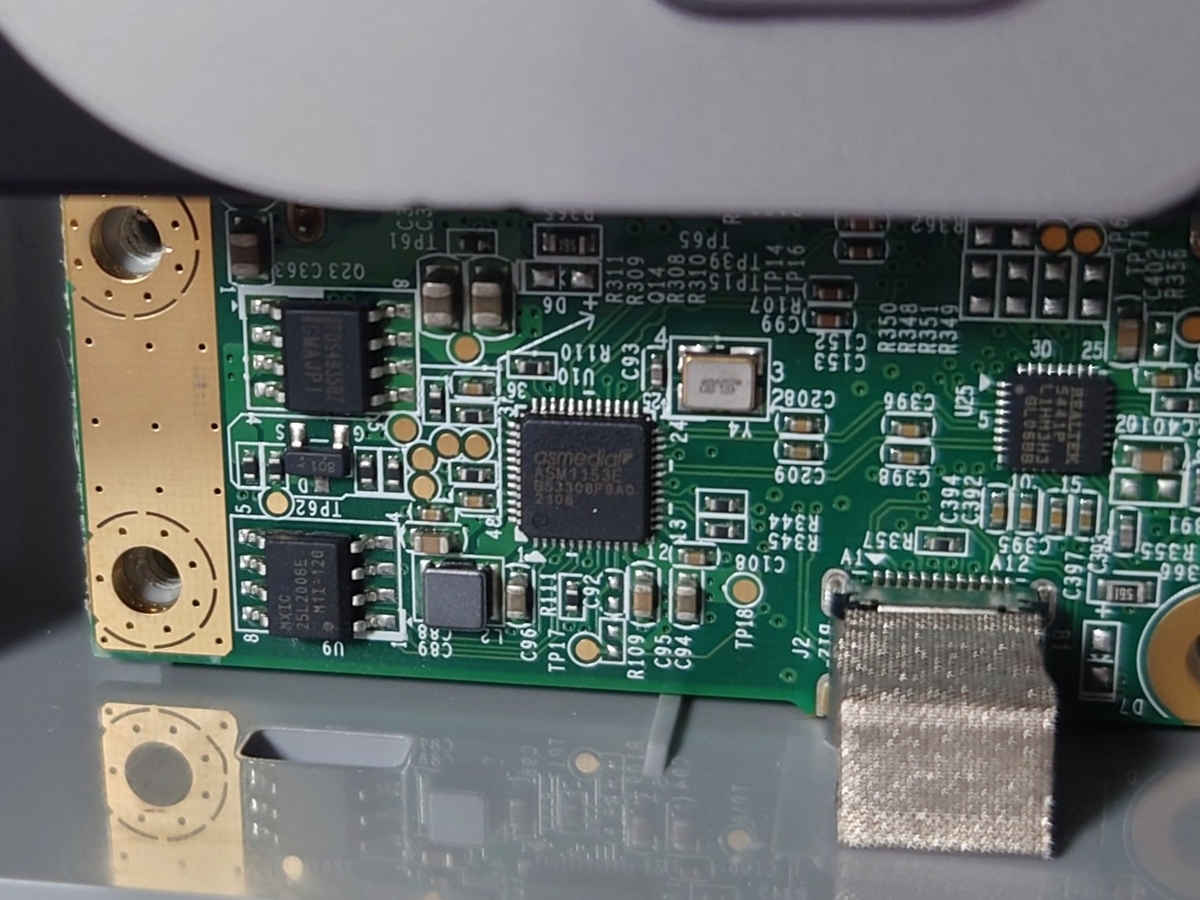
ちなみにガワのブリッジコントローラーはASM1153Eです。


上記2製品の良いところ

アルミニウムが1週した高級感のある(実際やや高級ですが)デザインで良いです。何よりUSB Type-C端子を採用している数少ない製品。

ちなみに、フロントの「G」のロゴの部分は電源/アクセスランプになっており、光ります。


悪いところ

高級感がある一方で、ネジを外すとプラスチック片がワサワサ出てきます。内部はプラスチックてんこ盛りなので、あまり分解するとねじがはまらなくなりそう。

あと冷却機構が一切ありません。

この製品の価値はUSB Type-C端子を採用しているというその一点にあり、単純に外付けHDDの機能をみるならBUFFAL〇辺りから出ているそこらのファン付き外付けHDDのほうが優秀です。

あとゴム足は底面だけで、縦置きは想定されていません。


総評

3.5インチのHDDでUSB Type-C採用製品は少なく、どれも似たデザインでチープなのが多いですが、その中で良い意味で異彩を放つ製品です。

年式が古いので基本中古で手に入れることになることと、上記の「悪いところ」が気にならないのであれば割と良い選択肢だと思います。ほんと、これ以外のUSB Type-Cを採用した3.5インチケースって碌なデザインのヤツがないんですよ。

筆者の周辺機器のUSB Type-C化がまた進みました。

残るは外付けBDドライブ(どうにかなりそう)と、DUALSHOCK4(どうにもならない)くらいですかね。


蛇足

もとい補足。

この銀色筐体のG-DRIVEシリーズは何種類か似たモデルがあり、USB Type-Cを採用していない製品があるので注意が必要です。

まず、Thunderbolt 2等を採用した古い製品。こちらは足みたいなのが生えていて若干デザインが違うので割とわかりやすいです。当然、USB Type-Cではありません。

そしてもう一つ、普通にUSB Standard-Bを採用しているモデルがあります。こちらはフロントのデザインがUSB Type-Cモデルとほぼ同じなので、USB Type-C版が欲しい場合は気を付けましょう。また、ACアダプタも65Wではないようで、形状が違います。

M2からM1 iPad Proに買い替えてみた

12.9ってもう13で良いですよね


経緯

手持ちの機器の更新

筆者は第4世代11インチiPad Proを2年ちょっと使っていました。

全くと言っていいほど問題が無かったのですが、バッテリー持ちが悪くなってきたことと、Apple Care+が切れたことが気になり始めた。

また、精密機器なので2年超えていてかつ保証切れというのは精神衛生上よろしくないです。

というのは理由の一つに過ぎないので、その他の理由もポツポツ書いていきます。


買ったのはM1 iPad Pro

第5世代12.9インチiPad Proを購入。

構成は スペースグレイ / 128GB / Wi-Fi + Cellular という、Cellular以外は底辺のケチモデルです。

新品では基本的に手に入らないので、Apple整備品です。

Apple製備品は何らかの理由でAppleに返品をされた機器を、外装とバッテリーを新品にした上で再販しているものです。基本的には新品に匹敵する状態の良さで、新品と同様の保証が1年付きます。Apple Care+にも加入可能ですが、23,800円は高すぎなので今回はつけませんでした。割と手厚いとはいえ、本体価格の17%はやりすぎでしょう。


iPadOS 26への期待を込めて

今年秋に配信されるであろうiPadOS 26ですが、UIがmacOSにやや寄り、macOSライクなマウス操作やメニューバーの表示、表示可能なウィンドウ数が増える等の変更があるようです。

これを最大限活用するには大画面の方が良く、かつOLEDではダメです。画面を広々使うことができ、焼きつきを気にする必要のない12.9インチミニLEDディスプレイはiPadOS 26において適任といえます。

また、iPadOS 26では電話アプリが搭載されるようです。噂によると相変わらずiPadに挿入されたSIMでの音声通話等はできないようですが、ワンチャンあるかもしれないのでCellularにしてみました。ワンチャン無かったとしても普通に外で使いやすいタブレットは欲しかったので、実用性向上という意味で良いでしょう。


世代が下がる機器更新

タイトルの通りですが、筆者が使用していたのはM2のiPad Proで、今回購入したのはM1です。

整備品なので在庫が安定せず、たまたま在庫があったからM1を買ったというのもあるのですが、購入当時M2の 128GB / Wi-Fi + Cellular モデルも整備品在庫がありました。正直かなり悩んだ上で最終的にM1を購入しています。

という訳で、M2 iPad Proとの差異を比較していきたいと思います。


性能の違い

当然ながらM1とM2という違いがあり、まず悩んだのがここです。

先に書いておくと、世間的な評判ではM1とM2の差はほとんど無いとされています。その上で悩んでいた理由は下記の通りです。

・OSサポート期限に差が出る可能性がある

・Neural Engineの性能向上

GPUコア数の差

の3点です。

OSサポート期限については、順当に行けばまずM1からサポートが切られ、その次にM2が切られます。筆者は今回購入するiPadを2年は使う予定なので、2年以内に切られてしまうと厳しいです。

アバウトに計算してみたのですが、iPadOS 26のサポート機種はA12 Bionic以上となっています。M1はA14 Bionicファミリーなので、毎年1世代ずつ切られても2年はギリ耐えそうです。また、M1はAシリーズ比で性能が高いほか、M2との性能差の少なさからM2と同時に打ち切りとなるラッキーパターンも十分に考えられるため、2025年に購入しても問題ないと判断しました。


Neural Engineについてですが、毎世代恒例でNeural Engineの性能向上は割と大きいです。筆者としてはAI機能はあまり興味がないのですが、世間的には重要視されているようなので、ある程度は確保した方が良いか?と悩みました。が、最終的にやはり興味がないので捨てました。M1でもM2でもApple Intelligenceには対応していますし。


GPUコア数についてですが、M1では8コアでM2は10コアとなっています。ここが現在使っているiPadからの明確なダウングレードポイントになる訳ですが、これで実用上支障が無いか見当がつきません。最終的に、現行機 (M4とか) から比較すればM1もM2も大した差は無く、M1で動くものはM2で動くし、M1で微妙なものはM2でも微妙だろうと割り切ることにしました。というか、筆者がiPadですることってWeb閲覧とかAmazonで買い物とか、YouTube再生するとかなんですよ。たまにゲームもしますが、飽きてるし設定落とせばiPhone 15 Proでも結構まともに動いているので問題ないでしょう。


今後ミニLED搭載iPadは出ないであろうこと

12.9インチM2 iPad Proが最後のミニLEDディスプレイ搭載機になるであろうこともかなりポイントでした。ただ、ミニLEDディスプレイ自体はM1から改善があったとかは聞いたことがないので、ディスプレイ性能そのものにはM1とM2で差がありません。


整備品ストア上でのカラーバリエーション

M1はスペースグレイしか在庫がないのですが、M2はシルバーがあります。正直シルバーが欲しかったですが、Smart Keyboard Folioも黒系なので、今回は黒系で揃えてみようかなと無理矢理納得。

後述しますが、割とこの選択は正しかったといえます。

一応断っておくと、M1 iPad Pro自体には本来シルバーは存在します。ただ、整備品には128GB / Wi-Fi + Cellular のシルバーが出てきません。


Apple Pencilのホバー機能

Apple Pencil自体ほぼほぼ使わないのですが、たまに使うと便利なので一応持っています。

イラスト以外の用途でも、事前にポイントする位置がわかるというのは意外と便利なのでこちらもかなり悩んだのですが、繊細な操作が求められる用途はSurface Proに投げれば良いのでここは諦めました。


通信機能

かなり地味ですが、M1とM2で通信機能にそれぞれ違いがあります。

まずWi-Fiは前者がWi-Fi 6で後者がWi-Fi 6E、Bluetoothは前者が5.0で後者が5.3です。この差を詰める必要性が筆者の環境にはないので、スルー。

また、モバイル通信機能にも差があり、M1はGSM/EDGEが使えてM2は5G対応バンドが広いです。が、こちらは日本で使用する上では全くと言って良い程関係が無いので無視。


以上がM1とM2の主な違いです。細かいところを言うと、本体背面の刻印がM1は「iPad」で、M2は「iPad Pro」になっており、個人的にはM1のタイプのほうが好きです。

どうでも良い話は置いといて、128GB / Wi-Fi + Cellular で条件を揃えた場合、購入時点でM1が141,800円、M2が166,800円です。以上の違いを考慮したとき、25,000円の差額を払うには及ばないと考え、丸1日悩んだ末にM1にしました。


M4 iPad Proの酷さ

当然ながら、順当に行けばM4 iPad Proを購入するはずでした。一時期購入を検討していましたが、すぐに没案にしました。

M4 iPad Proは、将来のiPad Airのあるべき姿であり、iPad Proではありません。コイツがProを名乗れるのはタンデムOLEDと価格くらいじゃないですかね。


性能は向上している

9コアCPUや10コアCPU、M2の100GB/sから向上した120MB/sのメモリ帯域幅、ハードウェアレイトレーシング対応等、性能は大きく向上しています。それこそ、M1とM2の差などどうでも良いレベルと思われます。強いて言えば低容量モデルでのCPUの内訳が3P6Eでパフォーマンスコアが削られているのが気になります。また、メモリは標準で8GB、SSD容量が1TB以上で16GBという点も変化なしです。

と、やや気になる箇所はあるものの、重箱の隅程度の話なので性能面は純粋に評価点です。


チマチマ削られている機能がある

問題はここです。Apple的にM2までがオーバースペックだと感じたのか、薄型化のために削ったのかは分かりませんが、M2はおろかM1比で劣化している機能がチラホラあります。

M1とM2→M4で削られた機能はこちら。

・10MP超広角カメラ→なし

・5つのマイク→4つのマイク

・Smart Keyboard Folio対応→非対応

・nano-SIMスロット (eSIM対応)→なし (eSIMのみ)

・第2世代Apple Pencil / Apple Pencil (USB-C)→Apple Pencil Pro / Apple Pencil (USB-C)

・128GBモデル→なし

最後の2つに関しては世代が上がったためと納得できますが、その他については基本的にただの弱体化です。使う/使わないはともかくとして、今までのモデルについていた機能が無いというのは気分的にあまり良くありません。こんな、水に沈めたら気泡の出てきそうな中身のないiPadが、Proを名乗ってよいのでしょうか。(社員が持ってきた試作機を水に沈めた逸話はAppleの話ではないようですが。)

筆者的には超広角カメラの削減とSmart Keyboard Folio非対応、nano-SIMスロット削減が致命的です。この辺は削減した意味がわからない。

M4だと今使用している第2世代Apple Pencilの買い替えが発生しますが、M1への買い替えであればそのまま使えるので、この点でもデメリットとなっています。


タブレットでOLEDは避けたい

一応断っておくと、M4 iPad ProはタンデムOLEDを採用しており、その品質はなかなか高いようです。特に、11インチでもHDR映像を視聴できるという点や、SDR輝度の向上等、評価できる箇所も多々あります。

ただ、筆者はタブレットへのOLED採用は反対です。理由はミニLEDで十分だからです。ストレージ容量が256GB〜になったとはいえ、タンデムOLEDを採用した結果が、所々ケチったクセに200ドル値上がりです。というか、容量が256GB〜というのもラインナップが減ったという点で製造コスト削減とも取れるので、価格上昇の言い訳にはやや苦しいと感じます。

SDR輝度の上昇や、OLEDの割に高いピーク輝度等品質が高いことは良いと思いますが、その程度の恩恵しかないのであればミニLEDで十分です。少なくとも、+200ドルの価値はないです。

また、長期的な観察が必要ですが、OLEDは焼き付きリスクがあります。最近のOLEDは焼き付きが減っている傾向にはあるようですが、スマホよりも長時間同じコンテンツを表示する可能性があるタブレットでの採用はちょっと納得がいきません。ただ、こればかりは長期的なデータが必要なので、2年くらい泳がせてから判断するのが妥当です。ので、しばらくタンデムOLEDの実力を注視して、問題なさそうであれば検討しても良いかなという感じです。


逆に改善した箇所

性能向上、Nano-textureディスプレイ選択可能モデルの登場、薄型化、AV1ハードウェアデコーダー搭載とかですかね。


11インチですら、256GB / Wi-Fi + Cellular で204,800円です。今回購入した12.9インチiPad Pro比で63,000円の価格差があり、これを買うくらいなら差額+ちょい足しでiPad miniでも買った方が良いお金の使い方だと思いました。


起動前にやったこと


届きました。

ちなみに中古ショップでは整備品の箱は買取時に欠品扱いにされることがあるので、邪魔であれば捨てても良いかもしれません。


ケースと保護フィルムを買って付けた

まずケース。

ケースはAmazonで売っている安物で、その中でも全面を保護できるタイプのものを購入。今までのiPadではApple Pencil収納部分が切り取られたケースを使用していたことがあったのですが、見事そこに物がぶつかって凹んだことがあったので、Apple Pencil充電部が切り開かれているケースは普段使い用のケースとして認めていません。


次に、Smart Keyboard Folioを購入。

今まで使用していたiPad Pro 11インチでもSmart Keyboard Folioは使用していたのですが、日本語配列なのが微妙だったので、今回はUS配列を狙うことにしました。が、これがほとんど流通しておらず、3万円ほどの新品くらいしか入手手段が無いんですよね。

どうしようか悩んでいたところ、たまたま寄ったPCショップで中古で購入できました。少々ボロいですが、5,000円なので許容できます。

Smart Keyboard Folioは黒系のカラーなので、今回購入したiPad Proにはなかなか合っています。また、iPad本体もカメラバンプやディスプレイ周りも黒なので、そういった意味でも統一感があり、なかなか良いです。

ちなみに、第3世代以前の12.9インチiPad Pro用のSmart Keyboard Folioは購入してはいけません。カメラの形状が変わっており物理的な互換性が無いためです。


そして、保護フィルムを購入。

アンチグレアのガラスフィルムにしました。映り込みを減らしたいというのと、指滑りがアンチグレアの方が多少良いので。あとPencilの書き心地も多少良くなりそう。


最後にカメラバンプのフィルムの貼り付け。

これは11インチiPad Pro用に購入した際に2枚入っており、こんなもの割れることも貼りかえることも無いので1枚余っていました。カメラバンプの大きさは11インチでも12インチでも同じなので、そのまま流用しました。


SIMを挿した

今回Cellularを購入しているのは、モバイル通信をするためです。ということでpovo 2.0のSIMをSurface Proから抜き取り、挿入。

何も設定しなくても繋がるという点が良いです。あと、SurfaceにpovoのSIMを挿していると、トッピングがSurfaceだけで完結しないんですよ。iPadであればiPhone向けのアプリをエミュレートできるので、iPadだけで通信が完結します。


アップデートの確認

初期設定前の段階でiPadに接続し、ソフトウェアアップデートが無いか確認しました。

筆者はOTAをあまり信用しておらず、あと時間がかかるという点でOTAが嫌いなんですよね。アップデートがあればMac経由で無理やりアップデートしてから使おうと思ったのですが、出荷時点で最新の状態でした。

ちなみに、Macに接続したことにより勝手にアクティベーションも完了します。


使ってみて

初期設定とかはどうでも良いと思うのでスルー。


ミニLEDディスプレイは良い

ほとんどこれのために12.9インチ選んでいるので、ここが残念品質だったらどうしようかと思っていました。

M2 Pro MacBook Proと同じく、ディスプレイ品質は高いです。ハロもほとんど目立たず、FALDの制御も上手い方だと感じます。

唯一にして最大の弱点は、ソフトウェアがHDRに対してやる気がないことです。macOSもそうなんですが、HDRプレビューできるソフトウェアが少なすぎます。ハードは割と良いのですから、ソフトウェアをそろそろ追いつかせるべきです。

iPadOSではHDR再生できるソフトウェアが限られています。macOSではGoogle Chromeで再生するという荒業でローカルのHDR動画をHDRで再生できるのですが、iPadだと、純正の写真アプリくらいしかHDRで再生しないので、折角のHDRディスプレイを生かすことができる場面が限られています。

その他、11インチiPad Proでは満たしていなかったQHD解像度を12.9インチでは満たしているという点も、評価ポイントです。


Apple Pencilのホバーは欲しかった

悩んで要らないと判断したApple Pencilのホバー機能ですが、ある時代を知っていると不便に感じてしまいます。


12.9インチはデカい

当たり前の話なんですが、デカいですね。

筆者は大きい端末にあまり魅力を感じていないので、タブレットでこのサイズはもう買わないなと思いました。

まず、このサイズ感だとSurface Proとの差がほぼなく、であればできることの多いSurface Proを持ち出すという判断になります。

で、画面がデカすぎて正直操作もしにくく、端末と目との距離も中途半端な感じで、筆者には合わないと感じました。

この点が大きなデメリットとなっており、実はまだ持っている11インチiPad Proを未だにメインに使っています。


発熱が大きい

これも後悔しているポイントの一つで、M2比でやや発熱が目立ちます。

M2は発熱が少なく、であれば世間的な評判で「大して変わらない」と言われていたM1でも問題ないだろうとまったく気にしていなかったというか忘れていたこの要素。

M2でまったく発熱しなかった用途で使ってるだけでも露骨に発熱します。M1とM2で大して変わらないとか言ってる人たちは両方使ってから書いてほしいですね。


M2比で明らかに性能が悪い

これが今回最も致命的だった部分。

色んなユーザーやレビュアーから絶賛されているM1 iPad Pro。

その中にはM2との性能差の無さをアピールする人もいますが、筆者はそうは思いませんでした。

まず、普段使いでフレームスキップが発生します。ちょっとしたアプリの起動する等の動作でも一瞬カクつくことがあり、これはM2ではほとんど観測されなかったことです。

そして、ゲームではM2比で明らかに処理落ちの頻度が高いです。筆者はバンドリとかのリズムゲームをプレイするのですが、M2だと3か月に1回とかで発生するフレームスキップが、M1ではほぼ毎日発生します。

もちろん設定は同じです。


M2の方が良かったのか

間違いなく "Yes" です。

性能、機能を見たときに明らかに筆者に合っているのはM2です。

ただ、価格差を考慮し、M1とM2の経年を考慮したとき、それでもM2であるべきかはやや難しいです。M1もM2も発売から年月が経ち旬は過ぎつつありますし、何より筆者自身が12.9インチという大きさに不満を持っており、これはM2でも変わらず不満であるであろう要素です。

結果としては、どちらを選んでも後悔はしていたと思うので、M1でお金が少し浮いたと前向きに考えることにします。


総評

購入1週間の印象が微妙だった端末って、基本的に長く使わないんですよね。

実際今回購入したiPadは2年使うつもりで購入していましたが、既に買い替えを検討しています。

まず画面サイズが不満すぎてLenovoのLegion Tab Gen3の購入を検討し始めました。ただ、これを買った瞬間おそらくiPad Pro 12.9は使わなくなるので、であれば11インチM5 iPad Proを待ってそちらを購入し、M1 iPad Pro 12.9は処分したほうが最終的に金銭的にも気分的にも良いのではないかと考えました。

M5 iPad Proは早ければ今年秋にも出そうなので、よほどの駄作でない限り発売され次第乗り換えようかと思っています。おそらくタンデムOLEDを採用してくる等この記事に書いたM4 iPad Proへの不満点はそのまま乗っかってくる可能性が高いですが、仕方ないですかね。

という訳で、筆者からの評価は「不満」の一言です。普段使いには基本的には問題ない性能を有していますし、筆者みたいなフレームスキップを許さない人間とかでない限りは十分かつ高コスパiPadだと思います。ただ、ゲーム用途で買うのであれば、M1はやめた方が良いです。
スロットイン式薄型BDドライブを入手した話

特に需要がないやつ


経緯

身内から不要PCの処分を依頼されました。

不要PCは毎回家電量販店の引き取りに出しているのですが、引き取りに出す前にHDDやSSDは抜き取っています。

今回処分を依頼されたPCですが、BDドライブが付いていました。

身内曰く、別に抜き取って持って行って良いとのこと。

10年以上前のPCで、唯一使い物になりそうだったので貰うことにしました。


抜き取ったのはこれ

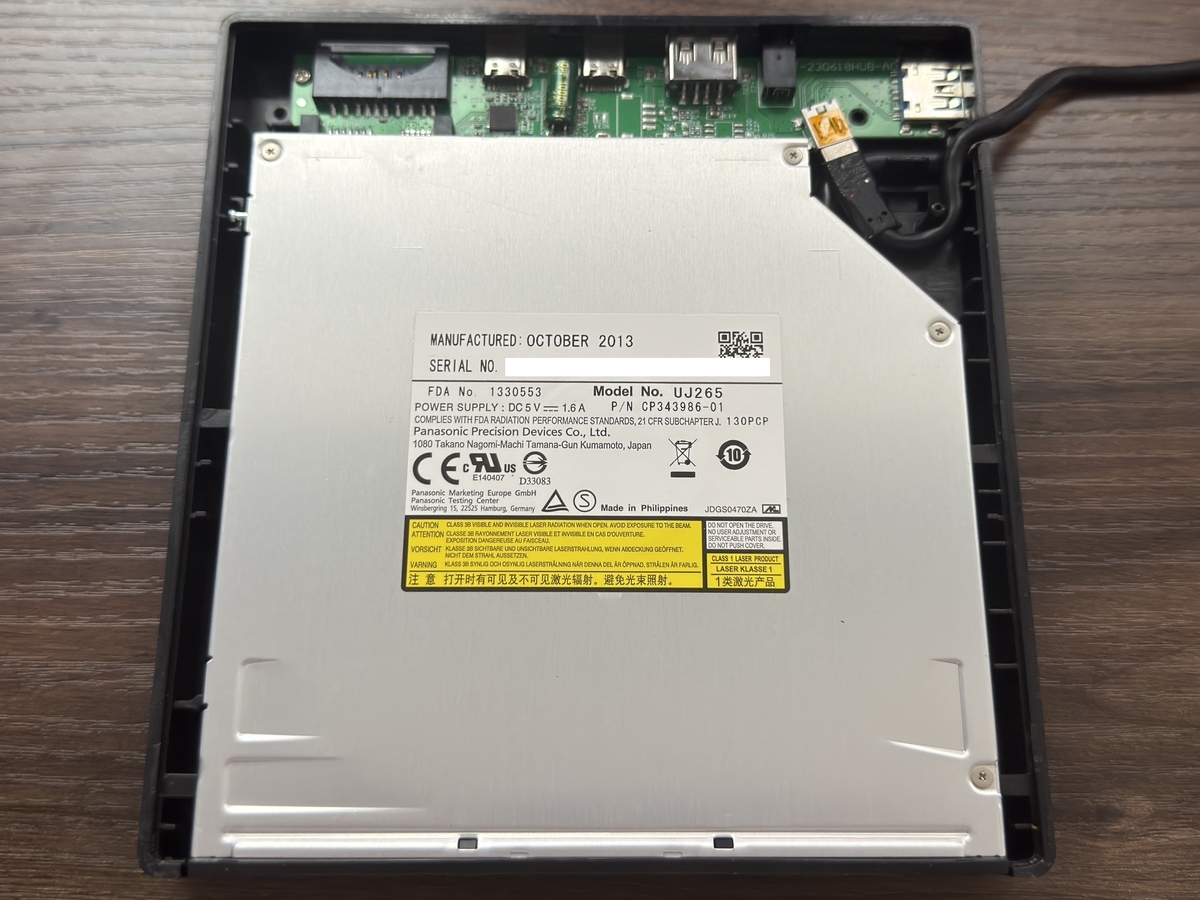
松下製(つまりPanasonic製)のUJ-265というドライブです。

BDXL対応のノートPC向けドライブですが、これの特徴は何といってもスロットイン式であることです。スロットイン式は基本的に需要がないほか、飲み込みリスクがあることからどちらかというと不評な部類のドライブで、流通数がかなり少ないです。

筆者としても別にスロットイン式に対して、そこまで欲しいという感覚は沸きませんが、タダで手に入ったので、ガワを見つけてスロットイン式外付けBDドライブというレア製品を作りたいと思います。


ガワに求められること

ベゼル。これが難航するかと思いきや、ドライブベゼルっぽいものは元からUJ-265側についていたので要りません。

規格はSATAで、形状はスリムSATAとか呼ばれている、ノートPC向けドライブでは最も主流なやつです。

面倒なのが厚さで、UJ-265は12.7mm厚です。実はノートPC向けODDには厚さが2種類あり、1つ目が今回のUJ-265と同様12.7mm、もう1つが2014年頃から流行りだした9mmです。ガワを調達する際に12.7mmのものを選ぶ必要があるのですが、12.7mmは基本的に古い規格なので、ボロくてショボいガワが多いです。

最後に、これは求められることというよりは筆者が求めていることなのですが、USB 3.0対応のものが良いです。UJ-265は読み書き共に特別速い訳ではないので転送速度的にはUJ-265でも足りるのですが、筆者が気にしているのは供給電力です。USB 2.0だと5V 500mAが規格下限値なので、バスパワーを出し渋るPCだとちょっと心許ないです。USB 3.0だと5V 900mAいけるので、できればUSB 3.0対応のものが良いです。さらに欲を言うとケーブルの管理が面倒なのでUSB Type-Cが良いのですが、12.7mm厚のドライブでUSB Type-Cのものは見たことがないので諦めます。


早速買ってきた

容易に想像がつきますが、ノートPC向けのODDのガワなんていうマニアックな製品は胡散臭いメーカーくらいしか手を付けていないので、そんなのに1000円以上出したくはありません。ので、中古ショップで適当な既製品を数百円で買ってばらして使います。

デザインと状態がアレ。

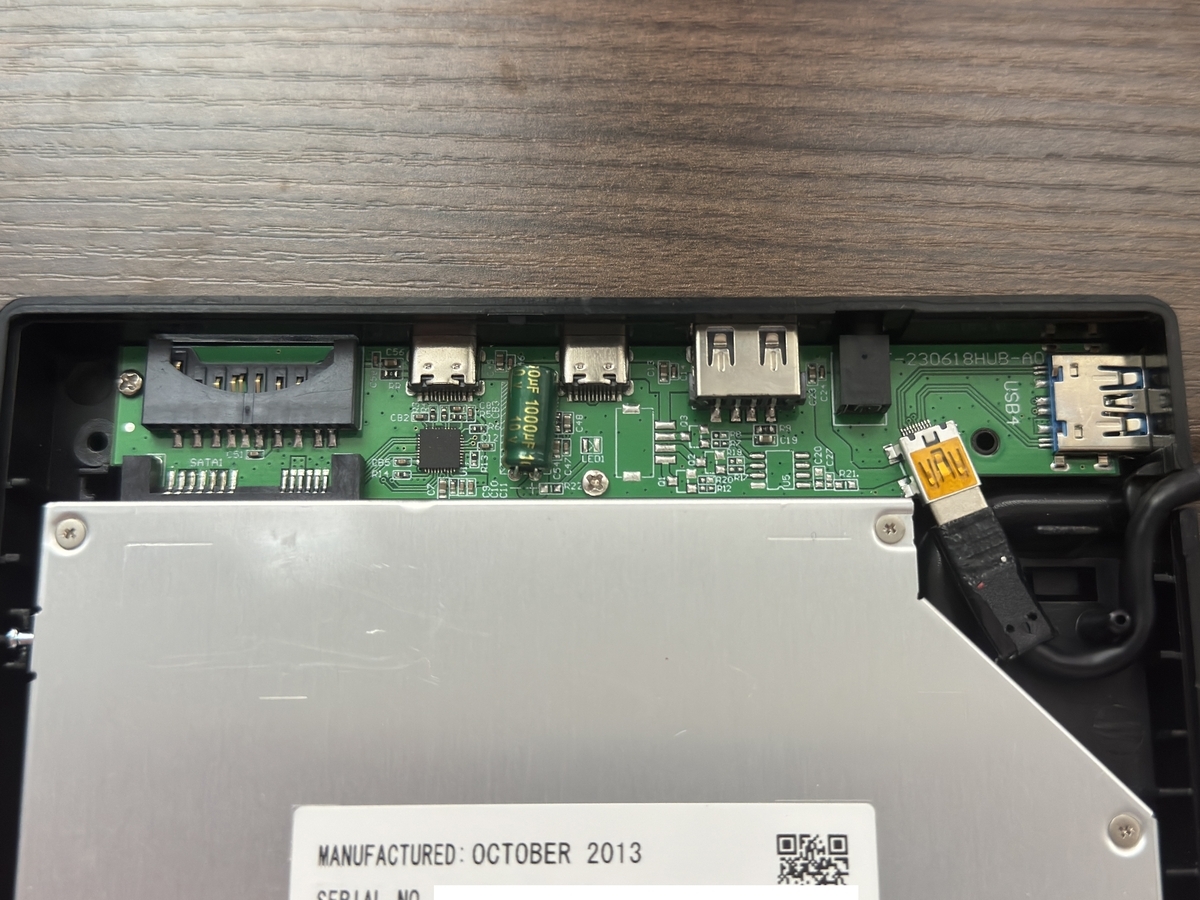
USB 3.0っぽい青色のUSB Standard-A端子と、USB Type-C端子を備えたケーブルが生えている、型番も書いていない胡散臭そうな製品を購入。USB Type-C端子やSDカードスロット等もついており、ハブとしても機能するようです。

元からDVDドライブが入っていますが、今さら12.7mm厚のDVDドライブは要らないのでさっさとバラして退いてもらいます。

分解は裏面のゴム足を2か所はがしてねじを外し、天板を外すイメージ。簡単。

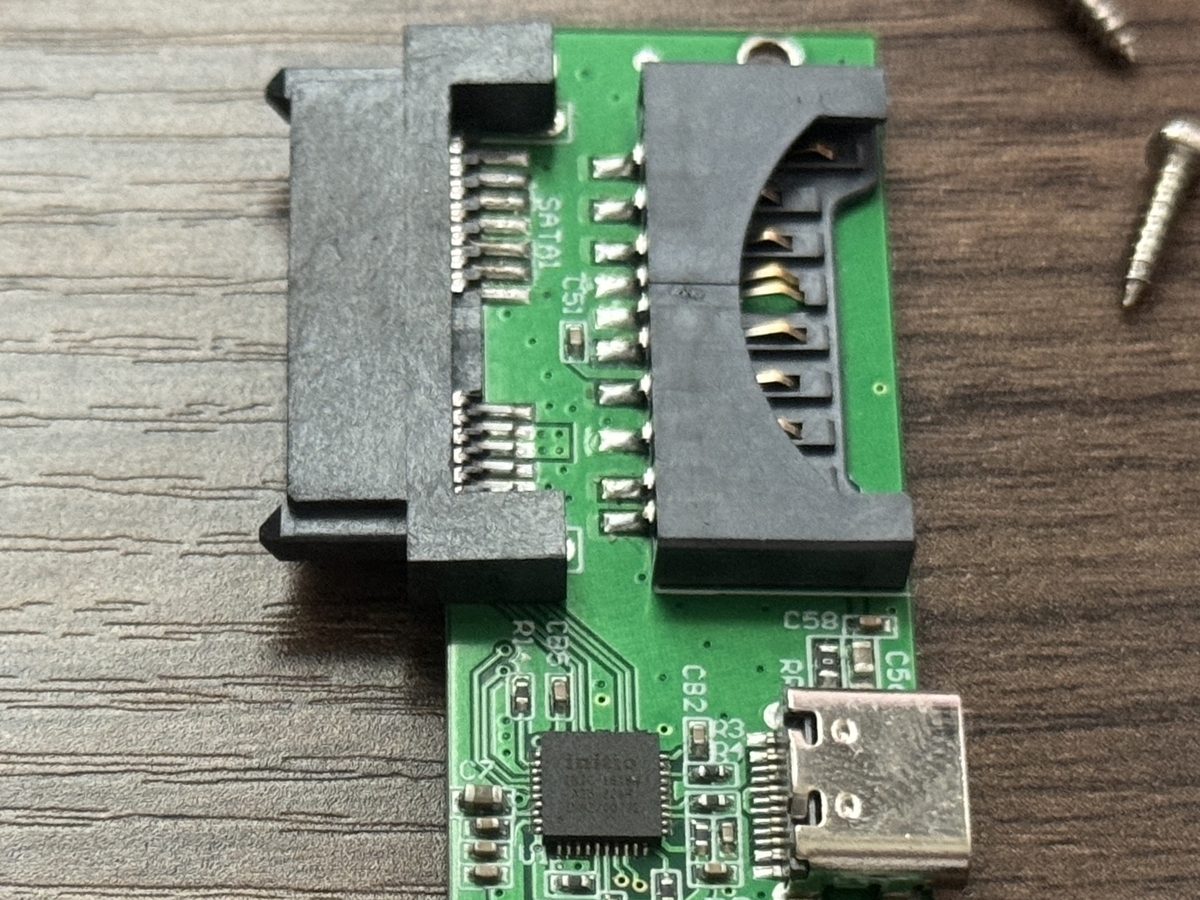
で、バラして気付いたのですがケーブルがUSB Mini-B端子で接続されています。

USB Mini-BはUSB 3.0に対応していないので、とんだインチキ製品ですね。ただ、買い直すのも癪なのでこのまま使います。

SATA to USBのいブリッジコントローラーはInitio INIC-1618Nというものです。SATA 3.0Gb/sをUSB 2.0に変換するコントローラーなので、端からUSB 3.0に対応させる気はないようです。USB Std-Aに青色使うな。

UJ-265のベゼル部分が干渉しないか不安でしたが、この製品のためについていたのかと思うレベルでピッタリでした。


動作確認

Surface Pro 9でCDとDVD、BDの読み込みテストをしてみましたが、特に問題なさそうでした。

CD・DVDとBDはレンズが物理的に別のパーツなので個別にテストする必要があります。また、UJ-272という別のBDドライブでやられたのですがDVDは読めるがCDが読めないという症状が発生したことがあるので、筆者的にはCD、DVD、BDでそれぞれ読み込みと書き込みができることを確認するのをお勧めします。


総評

筆者宅には、UJ-272という9.5mm厚でUSB 3.0対応のドライブがあり(先述の不良個体とは別の完動品)、スロットイン式BDドライブが優位になる場面も特に思いつかないので世間一般の評判同様特に需要はありません。

トレイ式だろうがスロットイン式だろうが、消費する面積は大差がないので。

1000円以下でちょっとレアな一品が手に入ったという満足感を得られただけです。

とはいいつつ、逆に言えば実用性もトレイ式と大差がないので普通に使えるドライブです。

2025年にSurface Pro 9を買ってみた

これさえあれば、何もいらない。から約11年。


経緯

Surface Pro 10を先日購入しました。

rorica.hatenablog.com

これで満足するつもりだったのですが、予備PCもSurface Proにしちゃえば、US配列キーボード統一と、120Hz駆動ディスプレイ統一と、ドックの統一ができる上に、作業机で使いやすいんじゃね?と思いつきました。

筆者宅には既にSurface Pro 9がいたのですが、こちらはメモリが16GBであることを理由に処分予定。

であれば、メモリ32GBのSurface Pro 9を買えばすべてが解決する訳です。

本当はSurface Pro 10をおかわり、でも良いのですが、法人向け展開のみで流通数が少ないうえに、結構最近までIntel Surface Proとしては最新世代だったので価格が高いんですよね。


Surface Pro 9 SA1-00010

結局法人向けじゃんかという感じですが、普通に未開封品を買えました。

カラーはプラチナです。


構成

実は、Surface Pro 9としては最大の構成です。

鼻につく言い回しをするならば、フルスペック品です。


まだまだ使えるCPU

2021年末から2022年にかけて投入されたAlder Lake。既に3年落ちですが、未だに通用する性能です。

個人向けSP9はCore i7-1255Uですが、法人向けは1265Uです。

細かな対応機能の違いはあるのですが、個人で使う分にはほとんど差がありません。その他の違いは1265UのほうがCPUクロックが0.1GHzだけ速いとかその程度です。


無駄な出費をする羽目になったメモリ

これさえなければ普通に昨年購入したSurface Pro 9を使い続けている予定でした。

購入時の想定が甘すぎました。オンボメモリ機で16GB以下は今度から買いません。


書くことのないiGPU

昨年購入のSP9からまったく変化のないパーツなのでパス。


比較的マトモなSSD

本機のM.2スロットは個人向け同様PCIe 3.0x4です。

昨年購入したSP9はGen3なSSDでした。

しかし今回の法人向けモデルはMZ9L41T0HBLB-00BMVというPCIe 4.0x4対応のものが搭載されており、Gen3機で扱うならまあ悪くない性能のSSDです。Surface Pro 10に搭載されているものと同じシリーズなので、製造時期によって搭載するSSDが異なるのでしょうか。

PM9B1の派生モデル的な何かだと思いますが、たぶんSurface用に用意しているモデルだと思われるので公式ページ以上の詳細は不明です。


WindowsはPro

法人向けなのでProです。

ライセンス的にはWindows 11のもののようなのですが、ダウングレード権で10にして出荷しているらしく、起動したときはWindows 10 Proの22H2が入っていてかなり懐かしい気分になりました。

Surface Pro 9にWindows 10すごく似合わなかったです。


ディスプレイは変化なし

こちらも個人向けと同じパーツです。

120Hz IPS液晶搭載で、筆者の要件を満たすことができる数少ない機種です。


インターフェースとか

  • USB Type-C×2
  • Surface Connectポート
  • Surfaceキーボードポート

ポート類は個人向け同様数は控えめです。

USB Type-CはThunderbolt 4対応でSurface Connectポートはドックの接続に使えるため、拡張性は文句なしです。

Surfaceキーボードポートの公式での呼び方が安定しないのはなんなんですかね。


その他機能

Officeはついてこない

個人向けSurface Pro 9だとOffice 2021 H&Bがついてくるのですが、法人向けはついてきません。

その代わりというわけではありませんが、OSがProです。

後から買うことを考えたとき、Officeを買うほうが高いので個人利用だとOffice付いてくる個人向けモデルのほうが都合は良いです。


Intel Evo準拠

個人向け同様、Evo準拠です。


その他買ったもの

いろいろ買いました。


Signatureキーボード

US配列に統一するため、何とかUS配列のキーボードが手に入らないかと探しました。

すると、国内でも8XG-00023であれば比較的手に入りやすいことに気付いた。

こちらは

  • US配列
  • 指紋認証センサー付き
  • スタートキーがWindows 11仕様
  • Copilotキー無し

という、まさに筆者が探していた完璧なキーボードです。

US配列キーボードは筆者がデザイン的な理由で欲しかったもの。あと、US配列とJIS配列が混在していると、お互いにRDPさせたときにキー配列設定が合わなくて結構面倒なんですよね。

指紋認証センサーはタッチパッドの右横に付きます。筆者のSurfaceがおかしいのか知りませんが、顔認証はカメラの起動に時間がかかることが多く、筆者的にはその待ち時間も許しがたいので指紋認証と両対応になると色々ありがたいです。

スタートキーは以前購入したSurface ProキーボードだとWindows 10向けのデザインであったため、立体表現が入っていてデザイン的に嫌だったというつまらない話です。

Copilotキーは単純に邪魔なので無くてうれしいです。


Surfaceスリムペン

絶対使わないし要らないと思いつつ、Surface Pro 10と用途を分けたくないので、運用統一の意味も込めて買ってしまいました。

型番は8WV-00007なので、個人向けでその辺で売ってる普通のやつです。

触覚フィードバックとかが付いているらしいのですが、ぶっちゃけPro 10にペアリングさせているもの含め使ったことがないのでよくわかりません。


保護フィルム類

まずタッチパッド保護用にミヤビックスのフィルムを購入。

そして背面保護用としてPDA工房のペーパーライクフィルムを購入。

ディスプレイの保護フィルムですが、数か月前にノーブランドのガラスフィルムを誤発注して余っていたのでそちらを使いました。


WD SN770M 1TB

出荷時の内蔵SSDはどうせまた書き込みショボSSDだろうと踏んで購入したのですが、ふたを開けてみたら意外と優秀だったので、正直SN770M要らなかったんじゃねとか思ってます。


買ってからやったこと

回復ドライブ作った

回復ドライブはシステムやSSDの障害時に有用なほか、SSD換装後のOSインストールに使えるので必ず作ります。

のですが、流石にWindows 10 22H2だと回復ドライブからインストールするたびにOSアップデートをする羽目になり骨が折れます。

とはいえ折角のWindows 10イメージなので、この状態で回復ドライブを作成。これは適当なSSDに作りました。

次に、Windows 11 23H2にアップデートした状態でもう一度回復ドライブを作成します。回復ドライブは出荷時のOSバージョンではなく、作成時に実行しているOSバージョンで作成されます。こちらはOptane M10に作成。

Win10、Win11どちらも16GBで足ります。


SSD換装した

手順は個人向けと全く同じで書くこともないのでパス。

強いて言えば、換装前のSSDがGen 3で頭打ち気味だったので、換装後の恩恵がAcronis使えることくらいしかないですね。


BitLockerをかけた

ProなのでBitLockerが使えます。

持ち出しは基本的に5G対応のSurface Pro 10に任せるつもりですが、Surface Pro 10が倒れたときに代行することは想定しているのでXTS-AES 256bitで暗号化しました。


使ってみて

基本的にPro 10との差は感じない

Surface Pro 10ユーザーから見てもSurface Pro 9はなかなか良い水準に到達している端末で、基本的に遜色なく使うことができます。

確かにSurface Pro 10ではバッテリー駆動時間やディスプレイの反射防止加工等細かいところでさらにクオリティが上がっていますが、Surface Pro 9は型落ち故の安さという利点があります。

性能的にも、機能的にもまだまだ使える端末です。


ディスプレイ表示が乱れる時がある

これは個人向けSurface Pro 9でも発生して一度故障かと思ってメーカー点検まで出している症状なのですが、内蔵ディスプレイの表示が全体的に乱れるという症状が稀に発生します。

発生条件は定かではないのですが、使っている限りだと内蔵ディスプレイのリフレッシュレートを「ダイナミック (60Hzまたは120Hz)」に設定した状態で、動画を再生するとこの症状が起きやすい気がします。

また、24H2に上げてリフレッシュレートを120Hzにしつつ動的リフレッシュレートを有効にした後は発生しなかった気がするので、仕様というかバグというかな症状な気がします。


メモリを32GBにしてよかった

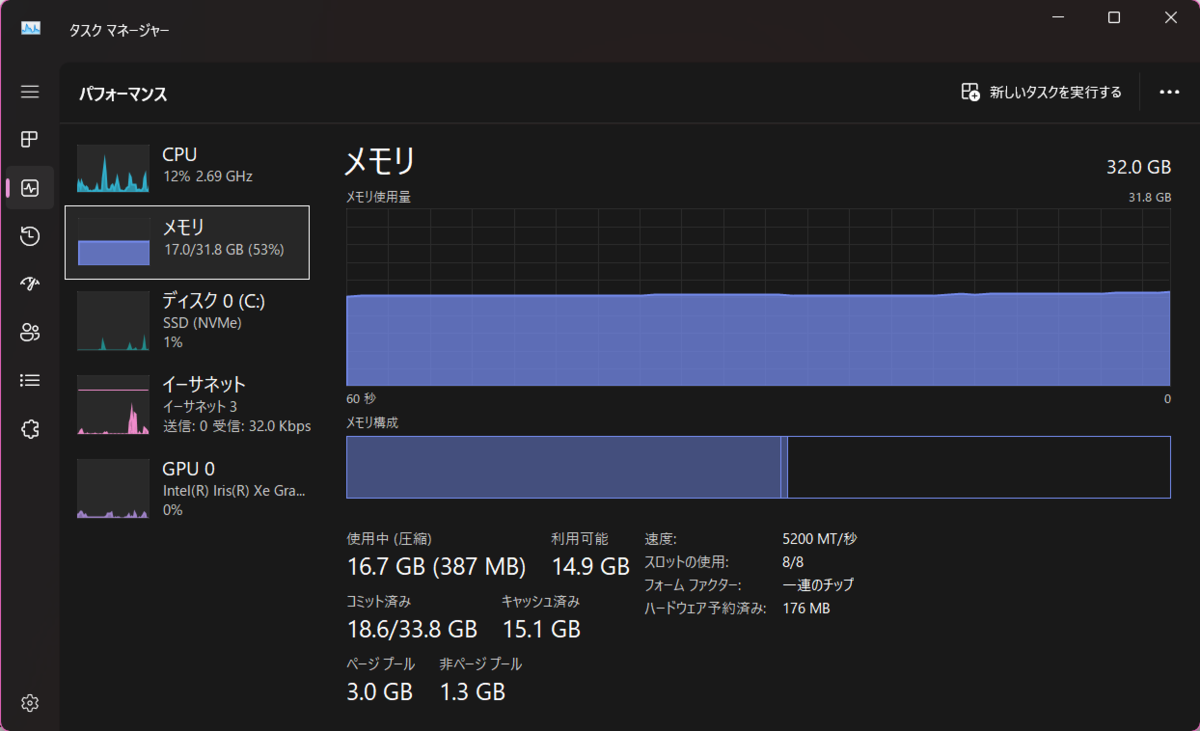
筆者的には大して使っていないつもりだったのですが、何となくタスクマネージャーを見てみたら普通にメモリ使用量が16GB超えてました。

逆によく今まで16GBで耐えてましたね。


総評

無駄な出資感は否めませんが、快適さは間違いなく向上しています。

何より、モバイル通信機能以外はほぼSurface Pro 10と同等に使えるのがありがたいですね。

写真は紛失したので異様に画像が少ないのですが、なくても良いかと思っているので見つけたら掲載しておきます。